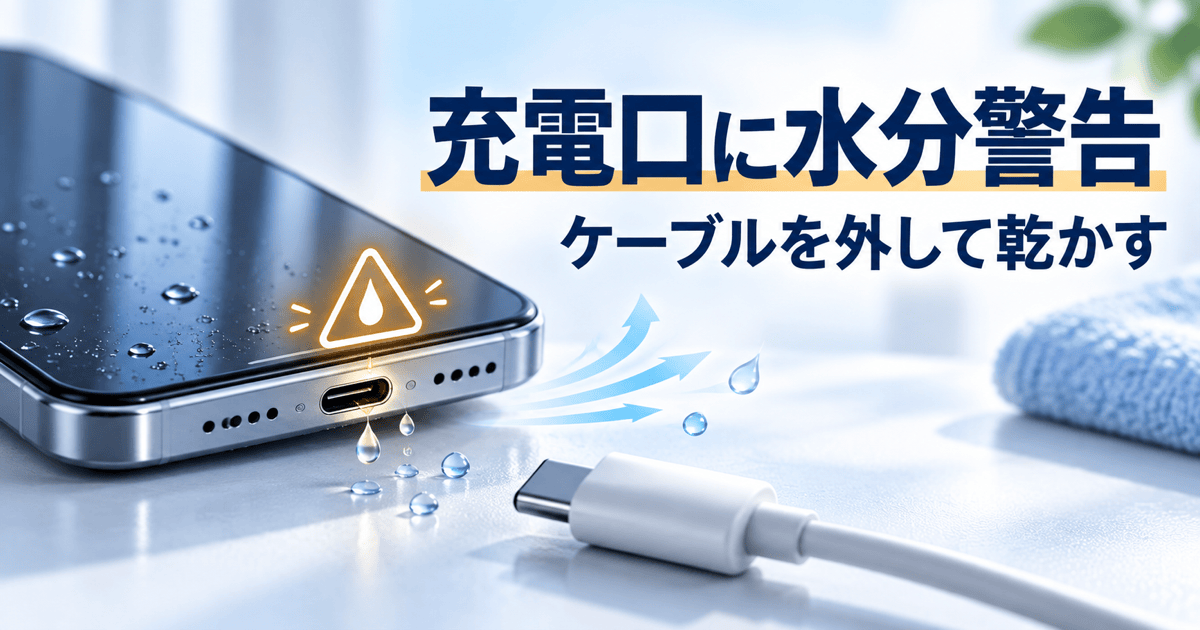
充電ケーブルを挿したとき、iPhoneに「液体を検出しました」、Google Pixelに「USB ポート内の液体やゴミ」、Galaxyに水滴アイコンが出たら、まずケーブルを外し、濡れたままのUSB充電を続けないでください。警告が消えるまでの待ち方や相談の目安は機種ごとに異なります。この記事では、各社の案内に沿って初動を分けます。Appleの液体検出の案内、Google PixelのUSB警告の案内、Samsungの水滴アイコンの案内を2026年9月29日に確認しました。
最初にすること:ケーブルを外して警告を確認
- 充電ケーブルとUSBアクセサリを外し、端末とケーブルの差込口に水分がないか確認する。ポートの中へ物を差し込まない。
- 表示された警告と機種を確認し、下の該当する手順へ進む。濡れた可能性があるなら別のケーブルで充電を試す前に乾かす。
- 端末が異常に熱い、膨らんでいる、焦げや腐食がある場合は、通常の水分警告だけの扱いにしない。使用・充電を止め、製造元や販売店へ相談する。電池の膨張・発熱時の安全対応も参照する。
水滴アイコンはGalaxyのUSB充電保護、Pixelの通知は液体だけでなくゴミや過熱の場合もあります。表示の意味を一括りにせず、画面の文言を見て分けてください。Pixelの通知別手順、Galaxyの水滴表示
iPhone:液体検出の警告が出た場合
iPhoneからケーブルを外し、ケーブルの反対側も電源アダプタから外します。iPhoneとケーブルが完全に乾くまでは、ケーブルをつながないでください。コネクタを下に向け、手のひらの上で優しくたたいて余分な水分を抜き、風通しのよい乾いた場所で自然乾燥します。Appleは、30分以上経ってから接続を試し、警告が再び出る場合は最長24時間かけて乾かすよう案内しています。30分は「必ず乾く時間」ではありません。Appleの液体検出時の手順
高温の熱源やエアダスターを使わず、綿棒・紙をポートへ差し込まず、米の袋にも入れません。毎回警告が出る場合は、ケーブルの破損や本体の修理が必要な可能性があります。なお、端末全体が濡れた場合は液体検出の警告だけで状態を判断せず、AppleのiPhone水濡れ時の案内も確認してください。
Pixel:「液体やゴミ」と表示された場合
USB-Cポートとケーブルを目で確認し、内部へ物を入れないでください。濡れている場合は端末の電源を切り、端末とケーブルをそれぞれ平らな場所に置いて室温で乾かします。Googleは「USB ポートをご使用いただけます」という通知が出るまで待つよう案内しています。液体やゴミの通知が2時間以上続く場合はGoogleへ問い合わせます。Google PixelのUSB警告の解決方法
「充電器を電源から外してください」は過熱の可能性もある別の警告です。その場合は電源アダプタを先にコンセントから外し、冷めるのを待ってからケーブルを外します。焦げ・溶け・腐食がある場合や、触れないほど熱い場合は通常の乾燥待ちにせず、同じGoogleの案内から修理・問い合わせへ進んでください。
Galaxy:水滴アイコンが表示された場合
水滴アイコンの表示中は保護のためUSBケーブルで充電できません。ケーブルを外して電源を切り、充電ポートを下に向けて軽く水分を出し、風通しのよい場所で十分に乾かします。強く振ったり、叩いたりしないでください。乾いたことを確認してから接続します。乾燥後も水滴表示が消えない場合は、Samsungが案内する異物確認やUSBSettingsの手順を見ますが、水分が残っている間にキャッシュ操作で警告を消そうとしないでください。Samsungの水滴アイコン対処手順
端末そのものを水没させた場合は、ポートの表面が乾いたように見えても内部の状態は分かりません。Galaxyの水没時は電源を切って乾かし、できるだけ早く修理窓口へ相談するようSamsungは案内しています。Samsungの水没時の案内
警告が消えない・水没したときの判断
- iPhone:再接続で毎回液体検出が出るなら、アクセサリの破損や修理の必要性をAppleの案内で確認する。
- Pixel:「液体やゴミ」が2時間以上続く、焦げ・腐食がある、過熱する場合はGoogleへ相談する。
- Galaxy:完全に乾かしても水滴表示が続く場合はSamsungの異物確認・診断手順へ。水没したなら早めに修理相談する。
この手順はiPhone・Google Pixel・Galaxyの公式案内を対応する表示ごとに整理したものです。すべてのAndroid端末へ同じ操作や待ち時間を当てはめるものではありません。保証の適用や修理費は機種・端末の状態・加入中の補償で変わるため、記事中で固定しません。
次にすること:警告の文言と機種を確認し、乾燥後も改善しなければ、その表示と発生時刻を控えて製造元のサポートへ相談してください。
月内の乗り換えはお早めに
翌月にずれ込む前に!
今すぐ申込み準備を
今月のおすすめ乗り換え先
今の回線に合う申込先を選ぶ
対象外回線を避けるため、還元額だけでなく「今使っている回線」から選んでください。
4社の特典・料金・申込条件を見る
LINEMO
最大20,000円相当+事務手数料0円
ベストプランVは30GB・月額2,970円・5分通話付き。申込は10月4日まで。
LINEMOの条件を確認して申し込むahamo
SIMのみMNPで20,000ポイント
30GB・月額2,970円・5分通話付き。事前エントリーと開通期限を確認。
ahamoへエントリーして申し込むIIJmio
30GB・月900円×最大6カ月
25GB対象プラン+5GB増量。申込は11月4日まで。割引終了後の通常料金も比較。
IIJmioの料金を確認して申し込むmineo
15GB・月990円×最大6カ月
秋のピッタリ割は11月30日まで。低速時も使いやすい独自サービスを重視する人に。
mineoの特典を確認して申し込むPR:各ボタンは広告・紹介リンクです。対象プラン・申込種別・エントリー・開通期限・対象外回線を申込画面で確認してください。