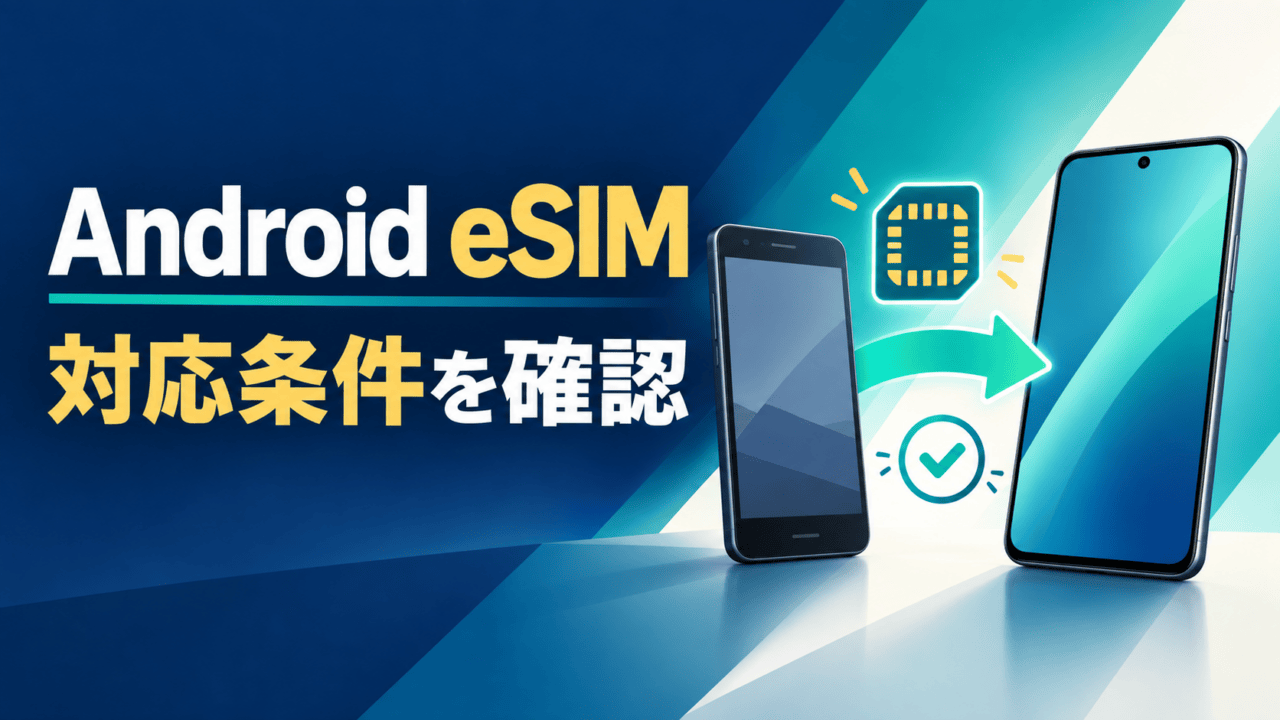
Androidスマートフォンの機種変更でeSIMを移すときは、設定画面の転送だけで完了するとは限りません。契約中の携帯会社、新旧端末の対応状況、旧端末を操作できるかによって、端末間転送かeSIM再発行かが分かれます。
まず新端末の対応機種と契約回線を確認し、旧端末は回線が新端末で使えるまで初期化しないでください。この記事はAndroidのeSIMから新しいAndroid端末のeSIMへ移す場合を扱います。SIMカードからeSIMへ変える手続きや、プラン変更・端末購入は扱いません。
条件は更新されることがあります。以下は2026年9月27日に確認した公式案内に基づきます。申し込み直前にも契約先の画面で対象機種、受付、費用を確認してください。
最初に確認する3つのこと
- 契約中の回線会社:端末の購入店ではなく、eSIMを使っている回線の契約先を確認します。副回線や法人回線などは通常の案内と手続きが違う場合があります。
- 新旧端末の対応状況:eSIM対応だけでは足りません。転送機能の対象機種、OS、回線種別を契約先の案内で照合します。
- 旧端末を操作できるか:画面ロックを解除でき、必要なアカウント認証を済ませられるか確認します。Wi-Fiに接続し、両端末を充電して近くに置ける状態にします。
旧端末の状態から手続きを選ぶ
| 状態 | 進み方 |
|---|---|
| 旧端末を操作でき、新旧端末と回線が転送条件に合う | 契約先が案内するAndroid eSIM転送を使います。画面名や操作順は機種で異なります。 |
| 旧端末がない、対象機種でない、転送項目が表示されない | 契約先のeSIM再発行・機種変更手続きへ進みます。本人確認や受付時間が別に定められている場合があります。 |
| 申請中・処理中の表示がある | 同じ申請を続けて送らず、申込履歴や案内メールで状態を確認します。 |
Androidの設定画面から移す場合、Pixelでは「設定」から「ネットワークとインターネット」→「SIM」→「SIMを追加」→「他のデバイスからSIMを移行する」と進む案内があります。端末やOSによって表示が違うため、画面に項目がないときは契約先の再発行手順を確認してください。
Google Pixelの自動移行条件
Googleの案内では、自動移行には新旧端末の両方がAndroid 12以降で、最新のGoogle Play開発者サービスが入り、画面ロックが設定されていることが必要です。携帯会社や機種の追加条件もあるため、この条件だけで転送可能とは判断できません。Google PixelのSIM移行手順と条件
転送できない場合、Googleは携帯会社への問い合わせを案内しています。移行に失敗しただけで旧端末を消去せず、回線が使える状態を保って契約先の案内を確認してください。
携帯会社ごとの条件と手順
ドコモ
Android eSIM転送を使うには、新旧端末をAndroid 14以上にし、最新ソフトウェアへ更新します。受付は終日ですが、副回線サービスの副回線では利用できません。対応機種の一覧と転送できない場合のeSIM新規・契約変更手順は、ドコモのAndroid eSIM転送案内で確認できます。
ドコモの物理SIMをそのまま使う予定なら、初期設定中にeSIM転送を選ぶ前に手順を確認してください。誤って転送するとSIMカードが無効になり、eSIMへ切り替わる場合があります。
au・UQ mobile
auの案内では、転送元はAndroid 15以上で、転送先もeSIM転送対応機種であることが条件です。旧端末がない場合は本人確認を伴う再発行手順が案内されています。回線種別が合わない端末間で転送すると契約中の回線種別が変わる場合があるため、維持したい場合はWebでの再発行手順を確認してください。
My au・My UQ mobileのWeb手続きは無料、au Style・auショップ・UQスポットの手続きは4,950円(税込)です。対応機種は契約先の現行一覧で確認してください。au・UQの転送/再発行手順と費用
SoftBank
Android eSIM転送の対象はSoftBankまたはY!mobileで販売された端末で、機種とOSの条件があります。他社販売端末は対象外で、対象外の場合はSoftBankオンラインショップの「eSIM機種変更」手順を確認します。旧端末・新端末の両方をWi-Fiにつなぎ、AndroidからiPhoneのようなOSをまたぐ転送はできません。SoftBankのAndroid eSIM転送FAQ
Y!mobile
転送対象の端末・OSは契約回線と購入元を含めて公式一覧で確認してください。受付時間は0:30 ~ 23:30で、メンテナンス等により変更される場合があります。両端末のWi-Fi、ソフトウェア、画面ロック、Bluetoothを確認し、異なるOS間の設定はできません。転送完了後は旧端末のSIMが無効になります。Y!mobileのAndroid eSIM転送条件と操作
楽天モバイル
新端末もeSIMの場合、製品変更の案内では現在使っている端末からSIM再発行を申し込み、その後に新端末で開通します。申請前に旧端末のeSIMプロファイルを削除しないでください。再発行は2時間前後が目安で、楽天モバイル側の手続き完了後はキャンセルできません。完了メールを確認してから、Wi-Fiにつないだ新端末で開通してください。楽天モバイルのeSIM再発行・開通手順
申請前に対応機種を照合する
端末名だけで判断せず、契約している回線の一覧で新端末と転送元の条件を確認してください。
新端末で開通した後に確認する
- 新端末に契約中の回線が表示され、アンテナが立つことを確認します。
- Wi-Fiを切った状態でモバイルデータ通信を確認し、発信・SMS受信も必要な範囲で確かめます。
- 銀行や認証アプリなど、電話番号・SMSを使うサービスへログインできるか確認します。端末データやアプリの移行は、回線のeSIM移行とは別に行います。
- 確認が済んでから旧端末を初期化します。eSIMプロファイルの削除時期は契約先の指示に従ってください。
転送画面が出ない、申請中のまま進まない、旧端末を操作できない場合は、何度も申し込まず契約先の申込履歴とサポート案内を確認してください。旧端末がない場合の本人確認、費用、開通までの時間は会社ごとに異なります。
契約中の回線の手続きへ進む
対象機種を確認したら、契約先の公式手順を開き、表示された方法で転送または再発行を進めてください。
月内の乗り換えはお早めに
翌月にずれ込む前に!
今すぐ申込み準備を
今月のおすすめ乗り換え先
今の回線に合う申込先を選ぶ
対象外回線を避けるため、還元額だけでなく「今使っている回線」から選んでください。
4社の特典・料金・申込条件を見る
LINEMO
最大20,000円相当+事務手数料0円
ベストプランVは30GB・月額2,970円・5分通話付き。申込は10月4日まで。
LINEMOの条件を確認して申し込むahamo
SIMのみMNPで20,000ポイント
30GB・月額2,970円・5分通話付き。事前エントリーと開通期限を確認。
ahamoへエントリーして申し込むIIJmio
30GB・月900円×最大6カ月
25GB対象プラン+5GB増量。申込は11月4日まで。割引終了後の通常料金も比較。
IIJmioの料金を確認して申し込むmineo
15GB・月990円×最大6カ月
秋のピッタリ割は11月30日まで。低速時も使いやすい独自サービスを重視する人に。
mineoの特典を確認して申し込むPR:各ボタンは広告・紹介リンクです。対象プラン・申込種別・エントリー・開通期限・対象外回線を申込画面で確認してください。