月内の乗り換えはお早めに
翌月にずれ込む前に!
今すぐ申込み準備を
おすすめキャンペーン
特典と期限で選ぶ
初めての他社乗り換え/SoftBank系は対象外
LINEMO
14,000円相当
紹介でPayPayポイント
新規番号なら10,000円相当
紹介の手数料0円10月18日申込まで
通常と紹介はいずれか1つ
SIMのみ・他社乗り換え/初回特典
ahamo
20,000ポイント
dポイント(期間・用途限定)
エントリー+翌月末までに開通
キャンペーン期限終了日未定
対象の音声プラン+5GB増量
IIJmio
30GB 月900円
最大6カ月の月額割引
MNPならスマホ同時購入の特価も
申込期限11月4日まで
マイピタ・音声付きの対象申込
mineo
15GB 月990円
最大6カ月の月額割引
月額割引の申込期限11月30日まで
対象端末の同時購入で2,000円分ギフト
他社から乗り換え・専用ページ申込
楽天モバイル
14,000ポイント
楽天ポイント
三木谷・ヴィッセル・イーグルスから選択
各キャンペーン期限終了日未定
M/Lプラン・事前クーポン+対象の買い物
ワイモバイル
最大6,000円相当
PayPayポイント
新どこでももらえる特典
キャンペーン期限終了日未定
ソフトバンク・他社から乗り換え・256GB
iPhone 18 Pro
月990円 × 24回
端末支払合計 23,760円(税込)
約2年後の返却+買い替え条件あり通信料別
PR:各ボタンは広告・紹介リンクです。詳しい条件・費用・受取方法は申込先で確認してください。
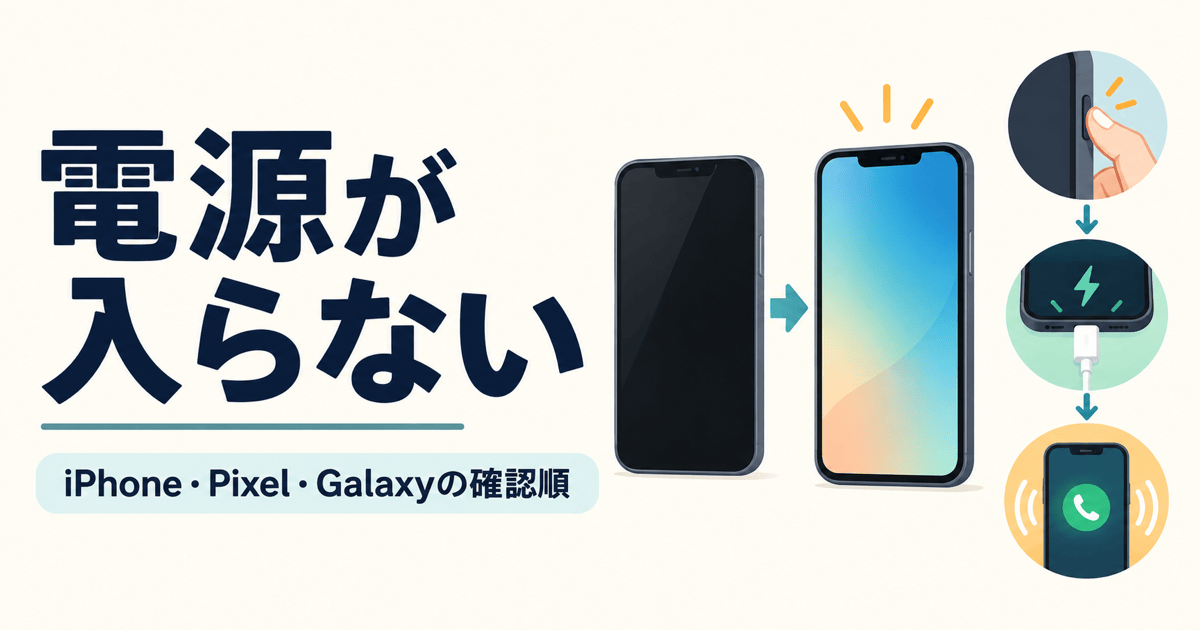
電源ボタンを押しても反応しない、画面が真っ暗なまま——そんなときは、まず端末に危険な異常がないかを見てから、症状と機種に合う順で確認します。初期化はデータを消す場合があるため、最初に試す手順にはしません。
充電を止めて相談したい異常があるか確認
本体や電池の膨張、充電できない状態、急な電池の減り、充電中の異常な発熱がある場合は、電源を入れる操作や充電を続けず、使用をやめて製造元または販売店へ相談してください。消防庁も、こうした異常時は使用を中止して相談するよう案内しています。
消防庁「リチウムイオン蓄電池からの火災に対する注意喚起について」
落下や水濡れのあとに起動しなくなった場合も、無理に充電を試さずメーカーの案内を確認します。電池の異常と、相談先の選び方はスマホの電池に異常があるときの安全ガイドも参考にしてください。
画面・音・振動で症状を分ける
- 何を押しても反応がない:安全上の異常がなければ、機種に合う強制再起動を試し、その後に公式案内どおり充電します。
- 電池や充電の表示だけ出る:電池残量が戻るまで時間が必要なことがあります。充電時間は機種別の公式手順に従います。
- メーカーのロゴで止まる・再起動を繰り返す:起動処理の問題が考えられます。何度も操作を続けず、強制再起動後も変わらなければメーカー窓口へ相談します。
- 画面は黒いが、着信音や振動がある:端末が動作していても表示だけに問題がある可能性があります。電源が切れていると決めつけず、画面の修理案内を確認します。
iPhone:対象モデルの強制再起動から試す
Face ID搭載iPhoneでは、音量を上げるボタンを押してすぐ放し、続けて音量を下げるボタンを押してすぐ放します。その後、サイドボタンをAppleロゴが表示されるまで長押しします。ロゴが出るまで10秒以上かかることもあります。モデルによってボタン操作が異なるため、この順番をすべてのiPhoneに当てはめないでください。
強制再起動をしても電源が入らない場合、Appleは1時間充電してから再度試すよう案内しています。充電器やケーブルに破損・異常がある場合は使わず、改善しなければAppleの案内で次の相談先を確認してください。Apple公式:反応しなくなったiPhoneを再起動する
Pixel:長押し後に、着信するか確かめる
GoogleのPixel向け手順では、電源ボタンを約35秒長押しし、約2分待ってから、別の電話やGoogleのデバイス検索機能で着信を試します。着信音や振動があるのに画面が黒いままなら、画面側の問題も考えられるため、Googleが案内する認定修理窓口を確認してください。
Pixelの手動リセットは端末内のデータをすべて消去します。写真や連絡先を戻せるか確認できない段階で、リセットを最初の対処にしないでください。詳しい条件と修理の案内はGoogle Pixel公式:充電されない・電源が入らない場合の確認で確認できます。
ここまでで直らないときは、機種別の公式案内へ
強制再起動や充電時間は機種で異なります。別の機種のボタン操作を試したり、根拠のない長時間充電を続けたりせず、該当するメーカーの手順に進んでください。
Galaxy:完全放電が疑われる場合は30分を目安に充電
Galaxyが完全に放電していると、充電を始めてもすぐには起動しないことがあります。Samsungは約30分充電してから再確認するよう案内しています。これは完全放電が疑われる場合の目安で、すべての機種・状態で起動を保証する時間ではありません。
対応する充電器とケーブルか、端子や本体に異常がないかを確認します。落下・水濡れのあとや、充電中に異常に熱くなる場合は充電を続けず、Samsungの修理相談案内を確認してください。Samsung公式:Galaxyの電源が入らない場合
初期化はデータの扱いを確認してから
初期化や手動リセットは、写真・連絡先・アプリなどのデータを消すことがあります。特にPixelの手動リセットは全データ消去を伴います。バックアップの有無や復元方法が分からない場合は実行せず、メーカーへ相談してください。この記事の強制再起動と、データを消すリセットは別の操作です。
相談するときに伝えること
電源が戻らない、ロゴで止まる、画面が黒いまま、または落下・水濡れ・発熱などがあるときは、メーカーや販売店の公式窓口へ相談します。機種名、いつから起きたか、充電表示・着信・振動の有無、試した操作を伝えると状況を説明しやすくなります。修理方法や費用は機種・保証・状態で異なるため、個別の案内で確認してください。
画面が黒いだけか、端末全体が停止しているかを切り分け、安全異常があれば操作を止めることが先です。機種別手順で改善しない場合は、初期化を急がず公式サポートへつないでください。