月内の乗り換えはお早めに
翌月にずれ込む前に!
今すぐ申込み準備を
おすすめキャンペーン
特典と期限で選ぶ
初めての他社乗り換え/SoftBank系は対象外
LINEMO
14,000円相当
紹介でPayPayポイント
新規番号なら10,000円相当
紹介の手数料0円10月18日申込まで
通常と紹介はいずれか1つ
SIMのみ・他社乗り換え/初回特典
ahamo
20,000ポイント
dポイント(期間・用途限定)
エントリー+翌月末までに開通
キャンペーン期限終了日未定
対象の音声プラン+5GB増量
IIJmio
30GB 月900円
最大6カ月の月額割引
MNPならスマホ同時購入の特価も
申込期限11月4日まで
マイピタ・音声付きの対象申込
mineo
15GB 月990円
最大6カ月の月額割引
月額割引の申込期限11月30日まで
対象端末の同時購入で2,000円分ギフト
他社から乗り換え・専用ページ申込
楽天モバイル
14,000ポイント
楽天ポイント
三木谷・ヴィッセル・イーグルスから選択
各キャンペーン期限終了日未定
M/Lプラン・事前クーポン+対象の買い物
ワイモバイル
最大6,000円相当
PayPayポイント
新どこでももらえる特典
キャンペーン期限終了日未定
ソフトバンク・他社から乗り換え・256GB
iPhone 18 Pro
月990円 × 24回
端末支払合計 23,760円(税込)
約2年後の返却+買い替え条件あり通信料別
PR:各ボタンは広告・紹介リンクです。詳しい条件・費用・受取方法は申込先で確認してください。
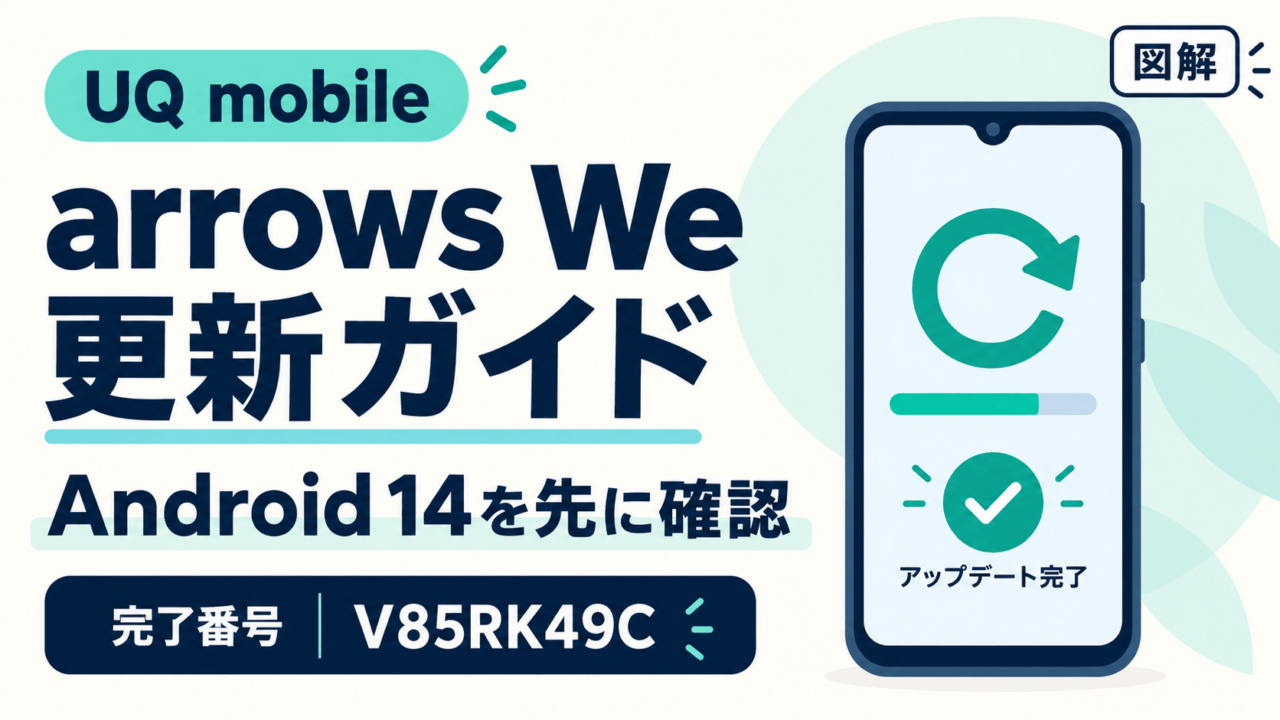
UQ mobileのarrows Weは、2026年10月6日からセキュリティ更新が順次配信されています。今回の更新にはAndroid 14が必要です。Android 11・12・13のまま使っている場合は、先にOSアップデートを行います。
更新後の確認番号はV85RK49C。この記事では、OSを確認してから更新を始め、最後に完了を確かめるまでの手順を整理します。arrows We2やドコモ・ソフトバンク向けの更新情報と混同しないよう、UQ mobileのarrows Weの告知を確認してください。
先に確認する3点
- Android 14になっているか
- 大切なデータをバックアップしたか
- 再起動中に電話を使わなくてもよい時間か
10月6日の更新は、Android 14で使うセキュリティ更新
今回の更新でセキュリティパッチレベルは2026年7月になります。配信開始月とパッチの年月は異なります。Androidの世代を14へ上げるOSアップデートとは別の更新です。
- 配信開始
- 2026年10月6日より順次
- 今回のファイルサイズ
- 約70MB
- 今回の更新時間
- 約15分。通信環境などで変わります。
- 完了後のビルド番号
- V85RK49C
数値と対象条件の出典:UQ mobile「arrows Weアップデート情報」(2026年10月6日)
Android 11・12・13なら、先にOS更新の条件を確認
「設定」→「デバイス情報」でAndroidバージョンを確認します。Android 14なら、次の準備と更新手順へ進めます。11・12・13の場合は「設定」→「システム」→「システムアップデート」を開き、表示された案内と各OS更新の注意事項を確認してください。
古いOSから進める場合、約70MB・約15分だけで済むとは限りません。Android 14のOS更新は別の処理で、2024年9月の案内では約1.4GB・約30分とされています。端末に必要な更新の案内を順に確認し、通信量と時間に余裕を持って進めましょう。
Android 14へ変更するとAndroid 13には戻せません。また、Android 13で動いていたアプリのAndroid 14での動作は保証されていません。仕事や連絡に必須のアプリは、対応OSを確認してからOS更新を始めてください。
OS更新の条件・変更内容の出典:UQ mobile「arrows We OSアップデート情報(Android 14)」
バックアップと充電を済ませてから、更新を実行
通常、登録済みのデータや設定は維持されますが、端末の状態によってデータを失う可能性があります。写真・連絡先などの大切なデータをバックアップし、電池残量を十分に確保してください。
- 安定した通信環境を用意する。電波が強い場所で、移動せずに実施します。
- 更新画面を開く。「設定」→「システム」→「システムアップデート」で画面の案内に従います。
- 再起動して更新を完了する。自動ダウンロード後の通知に「今すぐ再起動」が表示された場合は、電話を使わなくてもよい時間に実行します。
再起動中は110番・119番・118番への発信を含め、すべての機能を使えません。ダウンロードとインストールはバックグラウンドで進み、その間は端末を使えますが、再起動中も使えるわけではありません。更新中は電源を切らないでください。
更新後はV85RK49Cを確認。動作が遅くても電源を切らない
再起動後、「設定」→「デバイス情報」→「ビルド番号」を開き、V85RK49Cになっているか確認します。ビルド番号はソフトウエアの版を識別する番号です。Androidバージョンが14でも、今回の更新が完了しているとは限らないため、両方を区別して確認してください。
最初の起動ではデータ更新のため、数分から数十分、動作が遅くなる場合があります。データ量によって時間は変わります。通常の速度に戻るまでは電源を切らないようにしましょう。
今回の番号になっていない場合は、まずOSがAndroid 14か、更新画面に残る案内がないかを確認します。配信は順次で、端末ごとの到達時刻は公表されていません。海外ではソフトウエア更新を利用できない場合もあります。告知から「全端末に届く時刻」や「待てば必ず解消する」とは断定できません。
準備から完了確認までの要点は、Android 14→バックアップ・充電→更新と再起動→V85RK49Cの確認です。更新を見つけたら、必要な電話を終え、落ち着いて操作できる時間を確保してから始めてください。
対象・手順は2026年10月7日に確認しています。OS更新の旧案内と今回のセキュリティ更新を分けて整理しました。