月内の乗り換えはお早めに
翌月にずれ込む前に!
今すぐ申込み準備を
おすすめキャンペーン
特典と期限で選ぶ
初めての他社乗り換え/SoftBank系は対象外
LINEMO
14,000円相当
紹介でPayPayポイント
新規番号なら10,000円相当
紹介の手数料0円10月18日申込まで
通常と紹介はいずれか1つ
SIMのみ・他社乗り換え/初回特典
ahamo
20,000ポイント
dポイント(期間・用途限定)
エントリー+翌月末までに開通
キャンペーン期限終了日未定
対象の音声プラン+5GB増量
IIJmio
30GB 月900円
最大6カ月の月額割引
MNPならスマホ同時購入の特価も
申込期限11月4日まで
マイピタ・音声付きの対象申込
mineo
15GB 月990円
最大6カ月の月額割引
月額割引の申込期限11月30日まで
対象端末の同時購入で2,000円分ギフト
他社から乗り換え・専用ページ申込
楽天モバイル
14,000ポイント
楽天ポイント
三木谷・ヴィッセル・イーグルスから選択
各キャンペーン期限終了日未定
M/Lプラン・事前クーポン+対象の買い物
ワイモバイル
最大6,000円相当
PayPayポイント
新どこでももらえる特典
キャンペーン期限終了日未定
ソフトバンク・他社から乗り換え・256GB
iPhone 18 Pro
月990円 × 24回
端末支払合計 23,760円(税込)
約2年後の返却+買い替え条件あり通信料別
PR:各ボタンは広告・紹介リンクです。詳しい条件・費用・受取方法は申込先で確認してください。
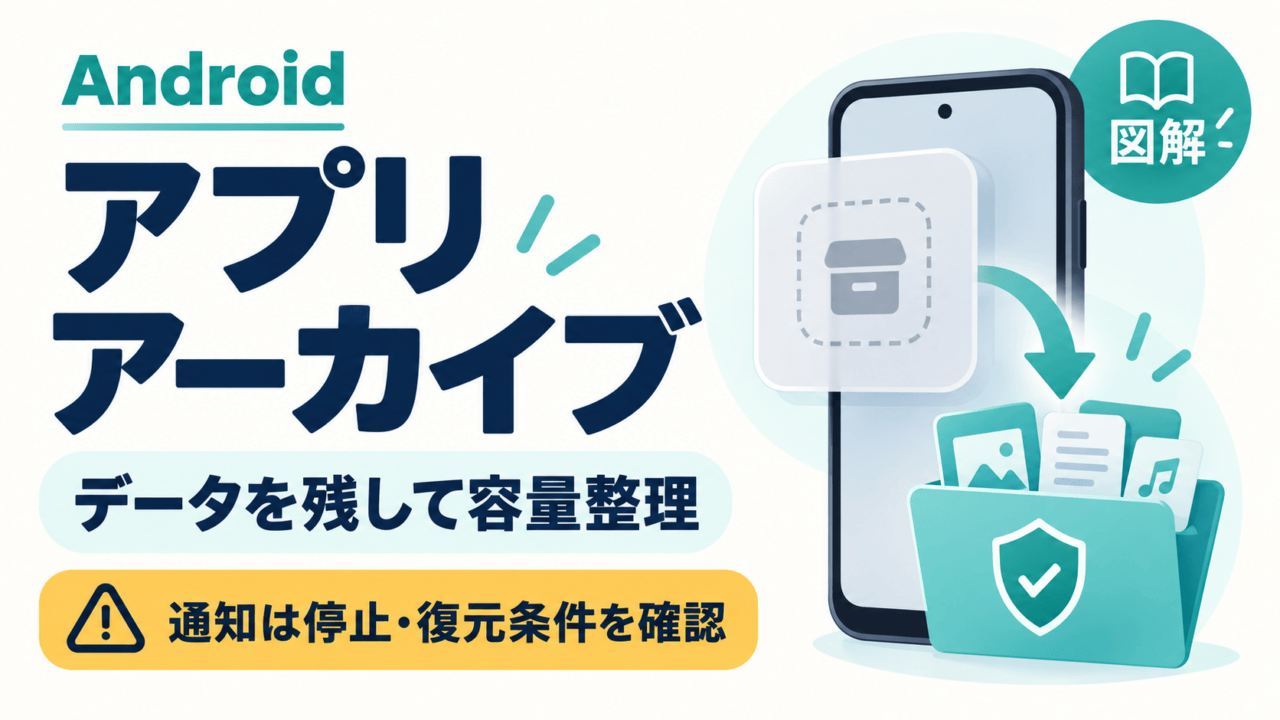
使っていないAndroidアプリの容量を空けたいなら、データを残してアプリ本体を取り除く「アーカイブ」が選択肢になります。アイコンとアプリのデータは残りますが、アーカイブ中は通知が止まります。必要なときはアプリを再インストールして使います。
- そのアプリの通知を止めても困らないか
- 配信元のアプリストアで、今もダウンロードできるか
- 自分の機種に「アーカイブ」が表示されるか
確認日:2026年10月5日。Googleの手順には、Android 15以降や対応ハードウェアでのみ使えるものが含まれます。画面名や対応状況は機種で異なるため、同じ項目がなければ端末メーカーの案内を確認してください。
アーカイブすると、何が残り何が止まる?
残るもの
アプリアイコンと、そのアプリのデータ。ホーム画面のアイコンは薄くなり、アーカイブ済みの印が付きます。
取り除かれるもの
アプリのソフトウェア、権限、一時ファイル。アーカイブしている間は、そのアプリからの通知も停止します。
「データが残る」ことと「いつでも確実に元どおり使える」ことは別です。復元にはアプリを再び配信元からダウンロードできる必要があります。再ログインやアプリ独自の引き継ぎが必要かも、利用するサービスの案内で確かめてください。
連絡・認証・決済などに使い、通知をすぐ受け取りたいアプリはアーカイブしない方が目的に合います。名前や使用頻度だけで選ばず、止めても困らないものから検討しましょう。
使っていないアプリを手動でアーカイブする
- 端末の「設定」から「アプリ」を開きます。
- アーカイブしたいアプリを選びます。
- 「アーカイブ」をタップします。
- アイコンが薄くなり、アーカイブ済みの表示になったか確認します。
「アーカイブ」がない場合は、OS・機種・アプリの対応条件を確認します。代わりに「ストレージを消去」を押すと、アプリのデータを消してしまいます。同じ目的のボタンとして扱わないでください。
自分の端末で操作する前に
対応条件とメニューが合っているか、公式の手順で確認できます。
元に戻す方法と、復元できないときの確認
ホーム画面で薄くなったアプリアイコンを選び、タップして再インストールします。設定の「アプリ情報」や、Google Playのアプリ詳細ページからアーカイブを解除する方法もあります。
- 再インストールに必要な空き容量がない
- 端末のストレージ使用量を確認し、不要なダウンロードなどを整理します。残しているアプリのデータまで消す必要はありません。
- 配信元のストアがない・アプリを配信していない
- 復元には、配信元ストアが端末にあり、そこでアプリをダウンロードできることが必要です。ストアにないアプリを、アーカイブのデータだけで復元できるとは考えないでください。
- アイコンが見つからない
- アーカイブではなく、削除されている可能性もあります。アプリの削除・再インストールの案内を確認し、データが残っていると決めつけないようにします。
勝手にアーカイブされたくないアプリは?
Google Playの自動アーカイブを有効にしていて、特定のアプリを自動でアーカイブしたくない場合は、次の設定を確認します。
- 「設定」→「アプリ」から対象を選びます。
- 「使用していないアプリを管理する」をオフにします。
これは自動アーカイブを防ぐための設定です。この設定をオフにしても、そのアプリを手動でアーカイブすることはできます。
キャッシュ削除・データ消去との違い
アーカイブ
アプリのデータを保持しながらソフトウェアなどを取り除きます。通知は停止し、使うときは再インストールします。
キャッシュを削除
一時的なデータを消します。アプリによっては、次の起動が遅くなることがあります。
ストレージを消去
アプリのデータをすべて消す操作です。残したい履歴や設定がある場合、アーカイブの代わりに選ばないでください。
端末バックアップ
初期化や機種変更に備える別の準備です。アーカイブはバックアップの代わりにはなりません。
出典:Google:キャッシュ・ストレージの整理。初期化前の準備は、スマホのバックアップ確認ガイドで分けて確認できます。
容量を空けた後も、必要なアプリが使えるか確認
アーカイブ後は本体の空き容量を確認し、必要な通知を止めていないか見直します。減る容量はアプリによって異なるため、一定の削減量は見込まず実際の使用量を見て判断してください。
端末全体の整理を進めたい場合は、本体とクラウドを分ける容量不足の整理ガイドへ。プリインストールアプリを止めたい場合は、削除・無効化の安全な判断と手順で、アーカイブとの違いを確認してください。
次は端末本体の使用量を確認
再インストールの空きが足りないときも、キャッシュとアプリデータの違いを確かめてから整理しましょう。