月内の乗り換えはお早めに
翌月にずれ込む前に!
今すぐ申込み準備を
おすすめキャンペーン
特典と期限で選ぶ
初めての他社乗り換え/SoftBank系は対象外
LINEMO
14,000円相当
紹介でPayPayポイント
新規番号なら10,000円相当
紹介の手数料0円10月18日申込まで
通常と紹介はいずれか1つ
SIMのみ・他社乗り換え/初回特典
ahamo
20,000ポイント
dポイント(期間・用途限定)
エントリー+翌月末までに開通
キャンペーン期限終了日未定
対象の音声プラン+5GB増量
IIJmio
30GB 月900円
最大6カ月の月額割引
MNPならスマホ同時購入の特価も
申込期限11月4日まで
マイピタ・音声付きの対象申込
mineo
15GB 月990円
最大6カ月の月額割引
月額割引の申込期限11月30日まで
対象端末の同時購入で2,000円分ギフト
他社から乗り換え・専用ページ申込
楽天モバイル
14,000ポイント
楽天ポイント
三木谷・ヴィッセル・イーグルスから選択
各キャンペーン期限終了日未定
M/Lプラン・事前クーポン+対象の買い物
ワイモバイル
最大6,000円相当
PayPayポイント
新どこでももらえる特典
キャンペーン期限終了日未定
ソフトバンク・他社から乗り換え・256GB
iPhone 18 Pro
月990円 × 24回
端末支払合計 23,760円(税込)
約2年後の返却+買い替え条件あり通信料別
PR:各ボタンは広告・紹介リンクです。詳しい条件・費用・受取方法は申込先で確認してください。
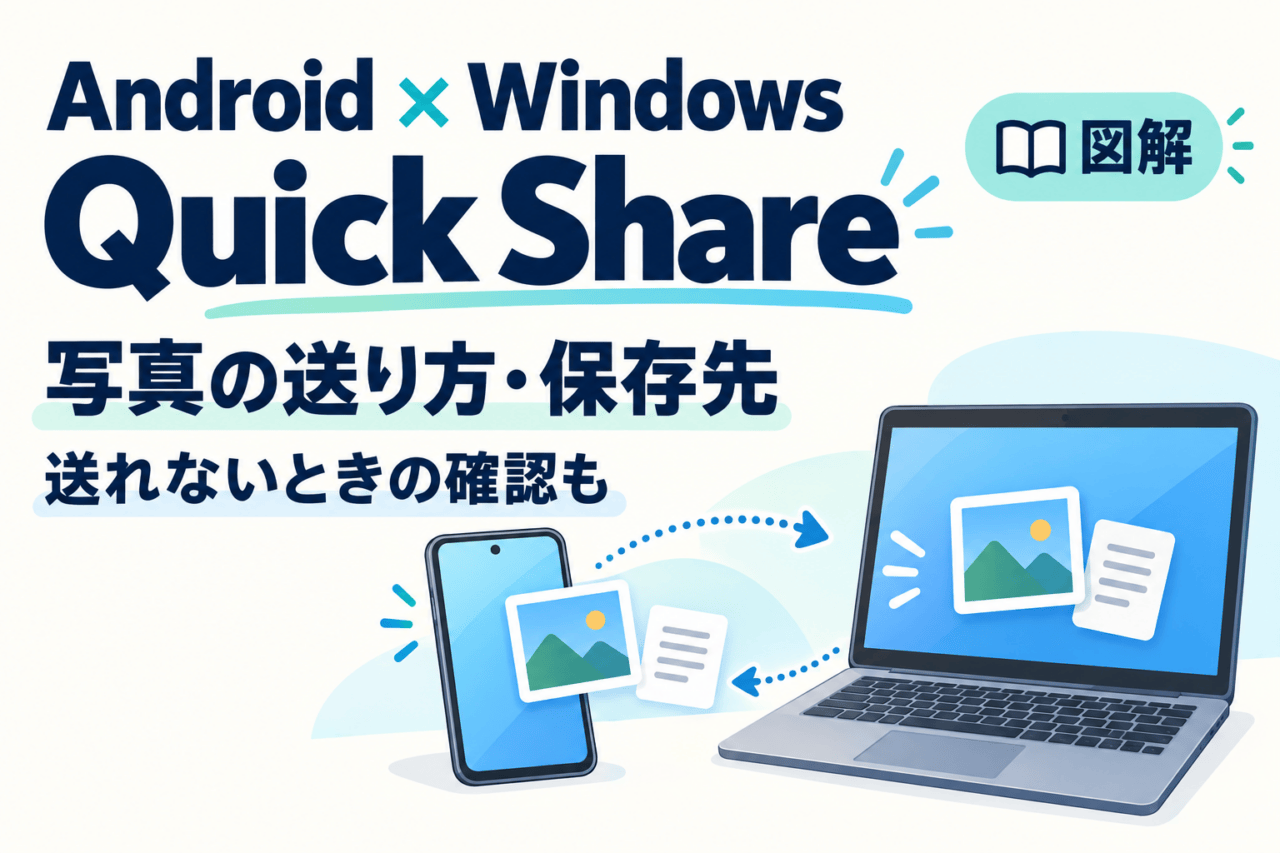
Androidの写真やPDFを手元のWindowsへ渡すなら、Quick Shareで近距離のファイル共有ができます。PCに対応アプリを入れ、両端末のBluetoothとネットワーク、受信側の公開範囲をそろえてから送ります。
自分のスマホとPCなら、同じGoogleアカウントと「自分のデバイス」を使う設定から。受信ファイルはPCの「ダウンロード」内の「Quick Share」フォルダで確認します。同じアカウント間では転送が自動承認されるため、端末名を確認して送信してください。
対応条件 → 安全な設定 → 送受信 → 保存先 → 送れないとき、の順に説明します。
対応条件の確認日:2026年10月5日。出典:Google Androidヘルプ:AndroidとWindows間のQuick Share
対応するPC・スマホと、接続条件を先に確認
Windowsパソコン
64ビット版Windows 10以降。ARMベースのPCはWindows 11以降が必要です。Samsung製PCは、Google版ではなくMicrosoft StoreのSamsung用Quick Shareを使います。
Androidスマートフォン
Android 6.0以降が対象です。機種やOSによって設定名・表示が異なり、旧名の「ニアバイシェア」が残る場合もあります。
Bluetooth・ネットワーク
両端末のBluetoothをオンにし、Wi-Fiまたはイーサネットを有効にして同じネットワークへ接続します。Windows側のBluetooth機能によっては、一部ネットワークで検出できません。
端末同士の距離
基本の要件は5m以内です。見つからない場合の切り分けでは、30cm以内まで近づけて確認します。
Windows側がBluetooth Low Energy(BLE)拡張アドバタイジングに対応していないと、特定のネットワークでは相手から検出できません。OSの条件だけで「すべてのPCで使える」とは判断しないでください。
出典:Google Androidヘルプ:デバイスの要件/AndroidでQuick Shareを使う
PCの設定は「管理者で起動しない」「公開を絞る」
- GoogleのWindows用Quick Share案内からアプリを入れます。Samsung製PCは、案内内のSamsung用Microsoft Storeリンクへ進みます。
- アプリを通常の権限で開き、Googleアカウントにログインします。「管理者として実行」は使いません。
- 相手に表示するデバイス名を設定します。自分のPCだと分かる名前にし、不要な個人情報は入れないようにします。
- 設定の「デバイスの公開設定」で受信相手を選びます。自分の端末間は「自分のデバイス」、知人との共有は「連絡先」を基本にします。
「自分のデバイス」は、同じGoogleアカウントの端末に公開する設定です。「誰にも公開しない」では相手に見つからず、共有できません。「全員」は近くのQuick Share利用者にも公開されるため、送れないという理由だけで常時選ぶ設定にはしないでください。
出典:Google Androidヘルプ:アプリ設定・公開設定・承認
Androidの写真をWindowsへ送る手順
- PCでQuick Shareを開き、スマホから見つけられる公開設定になっているか確認します。
- スマホで送りたい写真や文書を開き、共有ボタンから「Quick Share」を選びます。
- 表示された共有先から、自分のPCのデバイス名を選びます。
- PCにリクエストが出たら内容を確認して「許可」を選びます。PINが出た場合は番号を照合します。同じGoogleアカウント同士では自動承認されます。
- 転送完了を確認し、PCの「ダウンロード」→「Quick Share」を開きます。送ったファイルが開けるか確かめます。
スマホにQuick Shareが見つからないときは、設定アプリの検索欄で「Quick Share」を検索します。Galaxyなどでは画面や機能が異なる場合があるため、機種の表示に合わせて操作してください。
出典:Google Androidヘルプ:Androidから送信する/Windowsで受信する
Windowsの設定・保存先を公式手順で確認するWindowsからAndroidへ送るときは、受信側も確認
- スマホ側のQuick Shareを開き、受信できる状態と公開範囲を確認します。まず画面をロック解除しておくと、通知や内容を確認できます。
- PCのQuick Shareにファイルをドラッグするか、「ファイルを選択」「フォルダを選択」で対象を選びます。
- 送り先のスマホを選択します。PINが出たら両端末の番号を確認し、「共有」を選びます。
- スマホに表示された相手・内容を見て承認します。同じアカウント間の自動承認も踏まえ、転送後の保存を確認します。
Androidで受信したファイルは、デフォルトのFilesアプリの「ダウンロード」→「Quick Share」で確認できます。機種のファイル管理アプリでは項目名が異なる場合があります。写真一覧にすぐ見えない場合も、まず保存フォルダを確認してください。
出典:Google Androidヘルプ:PCから送信する/Androidで受信する
「見つからない」「通知がない」「保存先が不明」を分ける
- 相手のデバイス名が出ない
- 受信側の公開範囲、同じGoogleアカウントか、両端末のBluetoothとネットワークを確認します。30cm以内へ近づけて再確認し、アプリが終了していないかも見ます。Android 12以前では位置情報がオンか確認します。
- オフィスなどのWi-Fiで転送できない
- ネットワークが端末同士の共有を制限している場合があります。利用規則と契約条件を確認したうえで、自分のスマホのWi-Fiをオフにし、アクセスポイントをオンにしてPCを接続する方法があります。会社の管理設定を無断で変更しないでください。
- 共有リクエストの通知が届かない
- Windowsの集中モード・サイレントモードと、システムの通知設定を確認します。アプリ別のQuick Share通知が有効か見ます。OSによって項目名は異なります。同じアカウントの自動承認で、既に保存されていないかも確認してください。
- ドラッグしても送れない
- 管理者権限で起動していないか確認します。ファイルを右クリックして「Quick Shareで送信」を選ぶ方法もあります。ファイルや送信先の選択を見直してから操作します。
- 転送完了なのにファイルが見つからない
- Windowsは「ダウンロード」内、AndroidはFilesアプリの「ダウンロード」内の「Quick Share」を確認します。通知が出たことだけで転送完了と判断せず、保存されたファイルを開いて確かめます。
設定を確認しても改善しない場合は、アプリを終了して再起動します。PCではウィンドウの×を押してもバックグラウンドに残ることがあるため、トレイのQuick Shareアイコンから「終了」します。端末の再起動や、ほかの共有が終わるまで待つ方法もあります。
出典:Google Androidヘルプ:共有・通知のトラブルシューティング/Android側の接続確認
ファイル共有と、端末全体の引継ぎは別に確認
この手順は、手元のAndroidとWindowsで写真・文書などを渡すためのものです。アプリのログイン、SIM・eSIM、認証や銀行アプリの引継ぎ、端末全体の復元が完了するわけではありません。
機種変更ならスマホのデータ移行と回線移行の確認手順、初期化前なら消去前のバックアップ確認へ進んでください。ファイルを一度送れたことだけで、元端末を消去しないようにしましょう。
Androidの送受信・公開範囲を公式手順で確認する