月内の乗り換えはお早めに
翌月にずれ込む前に!
今すぐ申込み準備を
おすすめキャンペーン
特典と期限で選ぶ
初めての他社乗り換え/SoftBank系は対象外
LINEMO
14,000円相当
紹介でPayPayポイント
新規番号なら10,000円相当
紹介の手数料0円10月18日申込まで
通常と紹介はいずれか1つ
SIMのみ・他社乗り換え/初回特典
ahamo
20,000ポイント
dポイント(期間・用途限定)
エントリー+翌月末までに開通
キャンペーン期限終了日未定
対象の音声プラン+5GB増量
IIJmio
30GB 月900円
最大6カ月の月額割引
MNPならスマホ同時購入の特価も
申込期限11月4日まで
マイピタ・音声付きの対象申込
mineo
15GB 月990円
最大6カ月の月額割引
月額割引の申込期限11月30日まで
対象端末の同時購入で2,000円分ギフト
他社から乗り換え・専用ページ申込
楽天モバイル
14,000ポイント
楽天ポイント
三木谷・ヴィッセル・イーグルスから選択
各キャンペーン期限終了日未定
M/Lプラン・事前クーポン+対象の買い物
ワイモバイル
最大6,000円相当
PayPayポイント
新どこでももらえる特典
キャンペーン期限終了日未定
ソフトバンク・他社から乗り換え・256GB
iPhone 18 Pro
月990円 × 24回
端末支払合計 23,760円(税込)
約2年後の返却+買い替え条件あり通信料別
PR:各ボタンは広告・紹介リンクです。詳しい条件・費用・受取方法は申込先で確認してください。
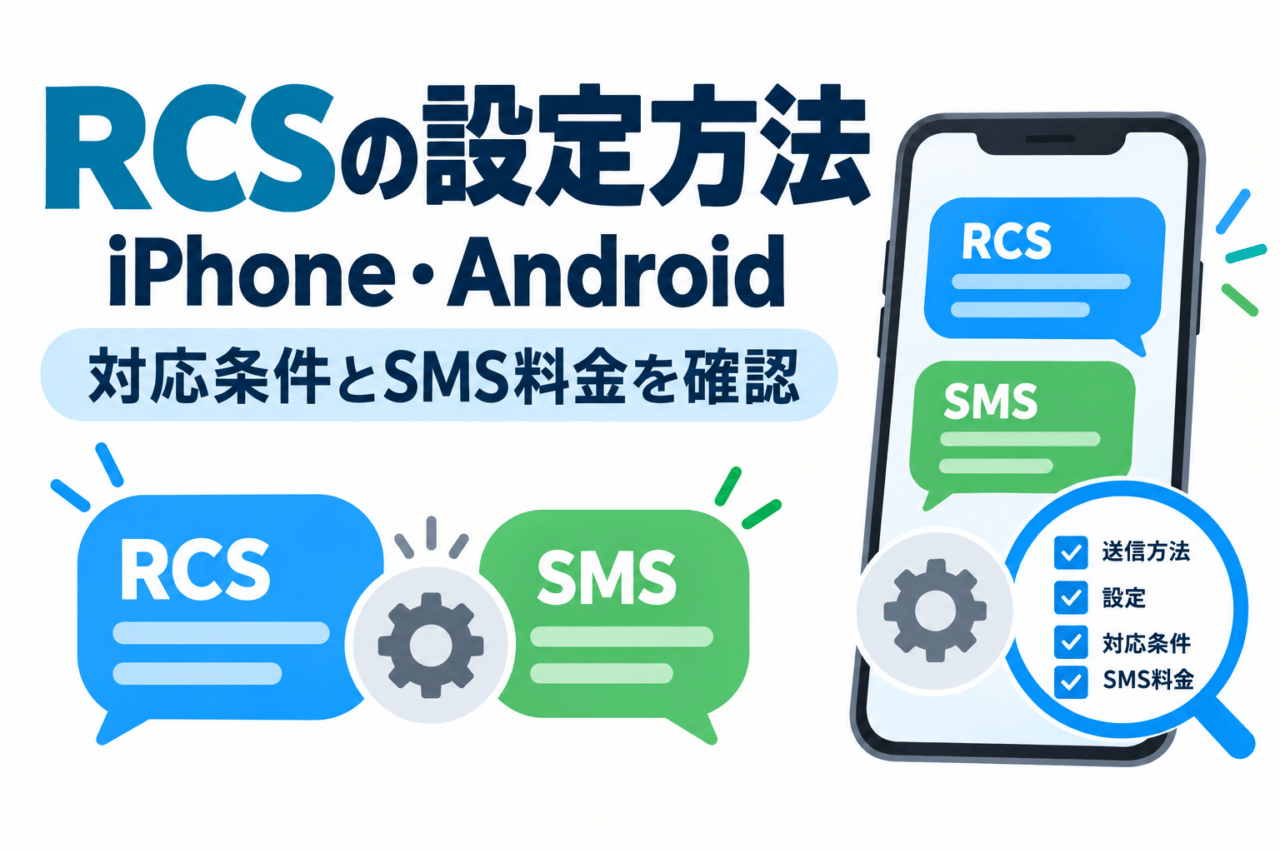
RCSは、対応回線と端末の設定がそろうと使える、電話番号宛てのメッセージ機能です。iPhoneは「RCSメッセージ」、AndroidはGoogle メッセージの「RCSチャット」を確認します。ただし、通信会社ごとの対応OSや申し込み状態も別に確認してください。
送る前に見るのは、入力欄の「RCS」「SMS」などの表示です。RCSが使えない相手などにはSMSへ切り替わり、送信料がかかる場合があります。iPhoneではRCSもSMSも緑の吹き出しなので、色だけでは区別できません。
確認日:2026年10月3日。この記事は既存回線・手持ち端末の設定ガイドです。契約先や端末によって利用条件と表示が異なります。
RCS・SMS・iMessageは入力欄で見分ける
RCS
Wi-Fiやモバイルデータ通信を使います。対応相手と写真や動画、既読表示などを利用できます。
SMS
電話番号宛てのショートメッセージです。RCSから切り替わった場合も、契約に応じた送信料に注意します。
iMessage
Appleのメッセージ機能です。iPhoneの入力欄は「iMessage」、送信後の吹き出しは青になります。
iPhoneでは入力欄に「テキストメッセージ・RCS」「テキストメッセージ・SMS」などと表示されます。AndroidのGoogle メッセージでは「RCS メッセージ」「テキスト メッセージ」などが目印です。相手や通信状態が変わったときは、送信直前の表示をもう一度見ましょう。
出典:LINEMOのSMS・RCSの見分け方、AppleのRCS案内。
先に確認する回線・OS・申し込み条件
Appleの一般案内はiOS 18とRCS対応モバイル通信プランを条件にしています。iOSの機能があることと、契約回線で使えることは別です。各社の案内で、回線・端末・OS・サービスの利用状態を確認します。
LINEMO
サービス案内の対象は、iPhoneがiOS 26.4以上、AndroidがAndroid 10.0以上です。RCSの申し込みはMy Menuのオプション画面から行えます。まず現在の利用状態を確認し、申し込みが必要なら公式手順へ進みます。
au・UQ mobile・povo・au回線のMVNO
auはRCSの申し込み不要と案内しています。過去にRCSの無効化を申し込んだ場合は、回線側の利用設定も確認してください。
- iPhone:auのはじめ方ガイドは、au・UQ mobile・povo1.0でiOS 26.1以上、povo2.0・au回線MVNOでiOS 26.2以上を案内しています。
- Android:サービス案内はAndroid 8.0以上が対象です。
- au回線MVNO:提供開始時期は契約事業者の案内も確認します。SMSを使えない契約ではRCSも利用できません。
auの一般サービスページとFAQには、au・UQ mobile・povo1.0のiPhoneについてiOS 18.4以上との記載もあります。上の26.1は開始ガイドの案内であり、18.4では必ず利用できないという意味ではありません。古いOSで使えるか迷ったら契約先へ確認してください。povo2.0・au回線MVNOの26.2以上という条件は別に示されています。
ここにない通信会社も、契約先のRCS案内で対応を確認してください。上記のOS条件や申し込み方法を、他社回線へそのまま当てはめることはできません。
iPhoneでRCSメッセージをオンにする
- 「設定」アプリを開き、「アプリ」から「メッセージ」を選びます。
- 「RCSメッセージ」を開き、オンにします。
- 対応する相手との会話を開き、入力欄がRCSになっているか確認します。
初めてオンにした直後は、利用開始まで少し時間がかかる場合があります。設定そのものが見つからない場合は、OSだけでなく契約回線の対応と利用状態を確認しましょう。設定を出すためにeSIMを削除する必要はありません。
出典・手順:Apple「iPhoneでRCSメッセージをオンにする」。iPhoneの節電や安全性も整えるなら、iPhoneのおすすめ設定へ。
AndroidでGoogle メッセージを設定する
- Google メッセージを開き、普段SMSを受信するデフォルトのアプリに指定します。メーカー独自のメッセージアプリとは区別してください。
- プロフィールアイコンから「メッセージの設定」→「RCSチャット」を開きます。以前の表示では「チャット機能」の場合があります。
- RCSチャットをオンにし、ステータスが「接続済み」になっているか確認します。
- 相手との会話を開き、入力欄の送信方式を確認します。相手もRCSに対応し、有効になっている必要があります。
電話番号を確認中・接続中なら、その画面の案内に従います。「通信事業者によって無効にされています」などと出る場合は、契約先へ利用条件を確認してください。アプリとOSは更新した状態で使いましょう。
+メッセージを使っていた人は、履歴を消さないよう注意。auはGoogle メッセージとの併用も案内しています。アプリを削除するだけでは+メッセージのサービスは停止しません。一方、サービス初期化では未受信のメッセージや、選択によって端末内の履歴が削除されます。RCSを試すためだけに初期化せず、移行する場合は履歴の保存と公式の注意書きを先に確認してください。
+メッセージの履歴を残す方法を選ぶ
auのAndroidでは、Google メッセージをSMSの既定アプリにして+メッセージと併用する方法と、旧アプリを履歴の閲覧専用にする方法を分けます。閲覧専用にする初期化では削除チェックを入れず、再起動後は「同意しない」を選びます。初期化でサーバーの未受信データは消えるため、先に手動同期が必要です。閲覧専用の旧アプリではSMS/+メッセージを送受信できません。
auのiPhoneで過去の履歴を残す場合は、初期化しません。Androidの閲覧用手順をそのまま使わず、同じ端末で残す方法と機種変更時の履歴移行を区別してください。
出典・手順:GoogleのRCSチャット設定と状態、接続できない場合の確認、auの+メッセージ併用・移行案内。
RCSが無料でも、データ通信とSMSは別
LINEMOとauはRCSのメッセージ利用を無料と案内していますが、データ通信料まで常に無料になるわけではありません。Wi-Fiを使わない場合などは、契約のデータ容量や通信料を確認してください。
RCSが使えない相手や送信できない状態では、SMS/MMSへ切り替わる場合があります。送信方式と契約によって料金が変わるため、自動再送の設定も確認しましょう。Google メッセージでは再送方法を選べます。「SMSでリンクを送る」方法では、共有リンクの扱いも含めて確認し、私的な写真などを安易に送らないでください。
Androidの再送設定は、料金と写真リンクを確認
Google メッセージのプロフィールから「メッセージの設定」→「RCSチャット」(旧表示は「チャット機能」)→「未配信のメッセージを再送信」で再送方法を選びます。RCSの利用料・データ通信料と、SMS/MMSの送信料は別です。送信方式と契約先の料金・対応を確認してから選んでください。
「SMSでリンクを送信」は、Googleが管理していない公開リンクからメッセージへアクセスできる可能性があります。写真を非公開で送れる方法とは決めつけず、公開範囲を確認します。
- 入力欄はRCSか、SMS/MMSか。
- Wi-Fi・データ通信と、SMS/MMSの送信料はどう扱われるか。
- 自動再送の方法は、送る内容に合っているか。
出典:LINEMOの料金・注意事項、auの利用条件、Googleの送信・再送方法。
PCでGoogle メッセージを使いたいとき
AndroidのGoogle メッセージは、PC版をペア設定するとパソコンでも会話を確認できます。スマートフォンとPCで同じGoogleアカウントを選び、表示された絵文字を照合します。PCからSMSを送る場合も契約先の通信料に注意してください。
共有PCでは、使い終わったらペア設定を解除します。PCのペア設定解除と、RCSチャットをオフにすることは別の操作です。PCを離れた後も、スマートフォンの「デバイスのペア設定」から対象PCを解除できます。
PC版Google メッセージの接続・ペア設定解除と共有PCの注意
つながらないときは、削除より先に状態を確認
- インターネット接続と、契約回線のRCS利用状態を確認します。
- 相手もRCSを使えるか確認します。自分だけオンでも、会話がRCSになるとは限りません。
- AndroidはGoogle メッセージがデフォルトのSMSアプリか、RCSの状態は接続済みか確認します。
- OS・アプリの更新と、表示されたエラーに対応する公式ヘルプを確認します。
Googleは、RCSのオン・オフを繰り返すことを勧めていません。グループチャットから外れることがあるため、まず接続状態と原因を確認してください。eSIM削除、アプリのデータ消去、+メッセージ初期化を最初の対処にしない方が、回線や履歴を失わずに切り分けられます。
旧端末が壊れた・手元にない場合のRCS解除
Google メッセージを使っていた旧端末が壊れた・手元にないなどで操作できない場合は、RCSを一時的に無効にするWeb手続きがあります。有効な電話番号とSMSによる本人確認が必要です。番号がすでに使えない、SMSを受信できない場合は、解除ページだけで解決するとは限りません。
Googleの無効化案内では、30日以内にRCSを再度オンにしないと、すべてのRCSグループチャットから削除されるとしています。オン・オフを繰り返す前に、対象となる状態と注意点を確認してください。
ログインやMNP後のSMS認証コードだけが届かない問題は、RCSの設定とは分けて、SMS認証コードが届かないときの確認手順を参照してください。
確認先:iPhoneのRCS設定/Google メッセージのトラブル対処。
まず契約先の対応条件を確認し、端末側の設定をそろえます。最後に送信画面でRCSかSMSかを見分ければ、「設定はオンなのに使えない」「無料だと思ってSMSを送った」という行き違いを減らせます。