月内の乗り換えはお早めに
翌月にずれ込む前に!
今すぐ申込み準備を
おすすめキャンペーン
特典と期限で選ぶ
初めての他社乗り換え/SoftBank系は対象外
LINEMO
14,000円相当
紹介でPayPayポイント
新規番号なら10,000円相当
紹介の手数料0円10月18日申込まで
通常と紹介はいずれか1つ
SIMのみ・他社乗り換え/初回特典
ahamo
20,000ポイント
dポイント(期間・用途限定)
エントリー+翌月末までに開通
キャンペーン期限終了日未定
対象の音声プラン+5GB増量
IIJmio
30GB 月900円
最大6カ月の月額割引
MNPならスマホ同時購入の特価も
申込期限11月4日まで
マイピタ・音声付きの対象申込
mineo
15GB 月990円
最大6カ月の月額割引
月額割引の申込期限11月30日まで
対象端末の同時購入で2,000円分ギフト
他社から乗り換え・専用ページ申込
楽天モバイル
14,000ポイント
楽天ポイント
三木谷・ヴィッセル・イーグルスから選択
各キャンペーン期限終了日未定
M/Lプラン・事前クーポン+対象の買い物
ワイモバイル
最大6,000円相当
PayPayポイント
新どこでももらえる特典
キャンペーン期限終了日未定
ソフトバンク・他社から乗り換え・256GB
iPhone 18 Pro
月990円 × 24回
端末支払合計 23,760円(税込)
約2年後の返却+買い替え条件あり通信料別
PR:各ボタンは広告・紹介リンクです。詳しい条件・費用・受取方法は申込先で確認してください。
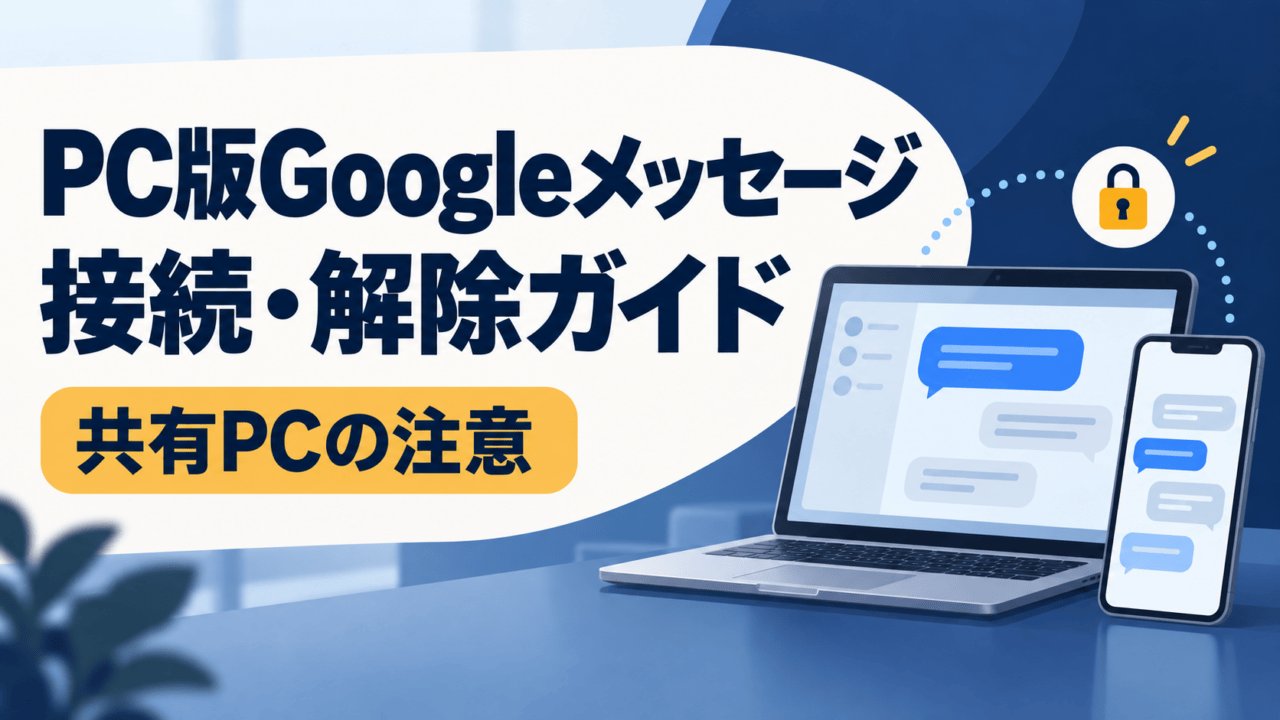
AndroidのGoogleメッセージは、PC版をペア設定するとパソコンでも会話を確認できます。スマートフォンとPCで同じGoogleアカウントを選び、画面に表示される絵文字を照合するのが、Googleが案内する接続手順です。
便利な一方、共有PCへ接続を残すと、会話や認証コードなどを他の人に見られるおそれがあります。接続方法と同じくらい、使い終わった後のペア設定解除を確認しましょう。確認日:2026年10月4日。
PC版でできることと、先に必要なもの
PC版には、Googleメッセージのモバイルアプリの内容が表示されます。PCからのSMS送信にはスマートフォン側のモバイル接続が使われ、契約先の通信料がかかります。PCをWi-Fiにつないだことだけで、SMSの送信料が無料になるわけではありません。
| 使うもの | 確認する条件 |
|---|---|
| Androidスマートフォン | 最新のGoogleメッセージ、インターネット接続。GoogleのPC版準備条件はAndroid 5.0以降 |
| パソコン | Chrome・Firefox・Safari・Microsoft Edgeなど、Googleが案内する対応ブラウザとインターネット接続 |
| Googleアカウント | スマートフォンとPCで同じアカウントを選ぶ |
このAndroidの条件はPC版接続の準備条件です。通信会社のRCS対応条件と同じとは限りません。iPhoneの「メッセージ」を、このAndroid向け手順でPCへ接続する案内でもありません。
Googleは、複数のデバイスをペア設定できる一方、オンラインにできるPCは一度に1台としています。複数のPCを同時にオンラインで使うことはできません。
最近の会話や連絡先などの設定は暗号化され、使ったブラウザのキャッシュに保存されます。共有PCでは、使い終わった後にペア設定を解除することが大切です。これは、すべてのSMSやRCSの通信が同じ方式で暗号化されるという説明ではありません。
同じアカウントと絵文字でペア設定する
- スマートフォンでGoogleメッセージを開き、右上のアカウントメニューから「デバイスのペア設定」を開く。
- ログインを求められたら、Googleメッセージで使用するアカウントを選ぶ。
- PCのブラウザで公式のPC版Googleメッセージを開き、同じアカウントでログインする。
- スマートフォンに表示される3つの絵文字から、PCに表示されたものと一致する絵文字を選ぶ。
- スマートフォンの振動とPCの会話表示を確認する。
仕事用と個人用など複数のGoogleアカウントがある場合は、両方の画面で選択先を確認してください。表示が違う・進めない場合に、知らないアカウントへ接続を許可しないでください。
使い終わったら、PCまたはスマートフォンから解除
Googleは、第三者が会話や2段階認証の確認コードなどを見ることを防ぐため、共有PCで使い終わったら解除するよう案内しています。タブを閉じただけで解除できたと判断しないでください。
使ったPCを操作できる場合
PC版Googleメッセージを開き、左上のメニューから「ペア設定を解除」を選びます。
PCを離れた後、スマートフォンから解除する場合
- Googleメッセージのアカウントメニューから「デバイスのペア設定」を開く。
- 1台だけ解除するなら、対象PCの横の削除アイコンから「ペア設定を解除」を選ぶ。
- すべてを解除する必要があれば、「すべてのパソコンのペア設定を解除」を選ぶ。
数週間使わないと自動的にペア設定が解除される仕組みもありますが、共有PCでは自動解除を待たず、使い終わった時点で解除しましょう。実際に利用したPCを確認し、対象を選んで解除してください。
QRコードの旧案内と、RCS解除を混同しない
Googleのヘルプには、QRコードを使用しているPC版からアカウント方式へ切り替える案内もあります。QR方式が米国で利用できなくなったとの記載を、日本を含む全地域の一律終了と断定することはできません。ここでは現在の同じアカウント・絵文字による手順を説明しています。実際の公式画面の案内も確認してください。
PCのペア設定解除と、RCSチャットをオフにすることは別です。PCからの閲覧を止めるために、RCSを何度もオン・オフしたり、スマートフォンの会話を削除したりする必要があるとは案内していません。
スマートフォン側のRCS対応・SMS料金はRCS設定ガイド、送信できない場合の切り替えはGoogleメッセージの再送設定と料金・写真リンクの注意で分けて確認できます。
参照:Google「パソコンまたはAndroidタブレットでメッセージを確認する」。ログイン・ペア設定・解除は本人の画面で行い、会話や確認コードを公開欄へ書かないでください。