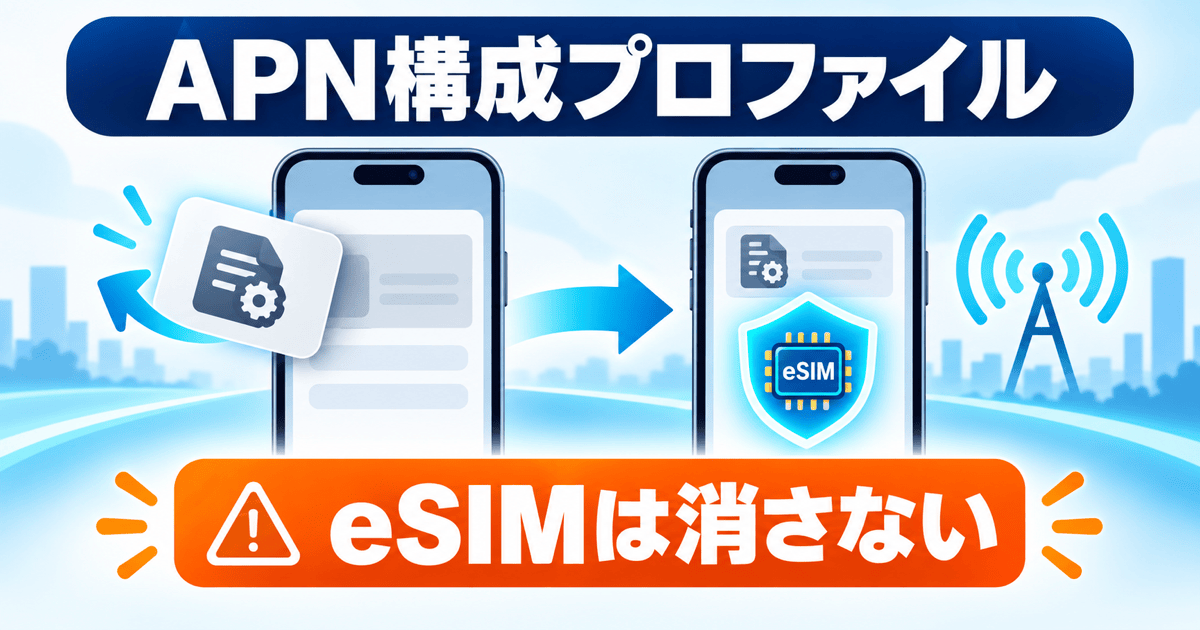
iPhoneで回線を乗り換えたりデュアルSIMを使ったりするときは、APN構成プロファイルとeSIMを別物として扱うのが第一歩です。旧回線のAPN構成プロファイルだけを必要なタイミングで削除し、新しく使う回線を選んで設定・通信確認まで終えましょう。通信できないからといって、eSIMを先に消してはいけません。
APN構成プロファイルとeSIMは削除対象が違う
APNは、携帯回線でデータ通信するための接続先情報です。MVNOによっては、この情報を「APN構成プロファイル」としてiPhoneへインストールします。一方、eSIMは電話番号や契約回線を端末で使うためのデジタルSIMです。
| 項目 | 役割 | 削除するときの考え方 |
|---|---|---|
| APN構成プロファイル | データ通信の接続先を設定 | 乗り換え先の公式手順が求める場合に、提供元を確かめて旧回線分だけ削除 |
| eSIM | 電話番号・契約回線を端末で有効化 | 通信会社から直接案内された場合や、転送・譲渡など必要な場面だけ削除 |
Appleは、誤ったAPN設定によってモバイルデータ通信ができなくなったり、追加料金が発生したりする可能性があるため、通信事業者や管理者の指示がない限りAPNを編集しないよう案内しています。また、トラブル対処としてeSIMを消去することも避けるよう注意しています。出典:Apple「iPhoneやiPadでAPNを表示・編集する」、Apple「iPhoneまたはiPadでeSIMを消去する方法」
月内の乗り換えはお早めに
翌月にずれ込む前に!
今すぐ申込み準備を
今月のおすすめ乗り換え先
今の回線に合う申込先を選ぶ
対象外回線を避けるため、還元額だけでなく「今使っている回線」から選んでください。
4社の特典・料金・申込条件を見る
LINEMO
最大20,000円相当+事務手数料0円
ベストプランVは30GB・月額2,970円・5分通話付き。申込は10月4日まで。
ahamo
SIMのみMNPで20,000ポイント
30GB・月額2,970円・5分通話付き。事前エントリーと開通期限を確認。
IIJmio
30GB・月900円×最大6カ月
25GB対象プラン+5GB増量。申込は11月4日まで。割引終了後の通常料金も比較。
mineo
15GB・月990円×最大6カ月
秋のピッタリ割は11月30日まで。低速時も使いやすい独自サービスを重視する人に。
PR:各ボタンは広告・紹介リンクです。対象プラン・申込種別・エントリー・開通期限・対象外回線を申込画面で確認してください。
削除する前に確認する4項目
- 現在使っている回線名:「設定」→「モバイル通信」で、主回線・副回線とモバイルデータ通信に選ばれている回線を確認します。
- 構成プロファイルの提供元:「設定」→「一般」→「VPNとデバイス管理」を開き、表示されるプロファイル名と提供元を確認します。項目自体がなければ、削除すべき構成プロファイルは入っていません。
- 新しい契約先の設定方式:APN構成プロファイルが必要なのか、キャリア設定で自動的に使えるのかを、契約先の公式手順で確認します。
- 復旧手段:Wi-Fi、新しい回線の開通状況、契約先のサポートページを確認できる状態にしてから操作します。
学校・会社のiPhoneは自己判断で削除しない:VPNや証明書、端末管理を含む構成プロファイルの場合があります。管理者へ確認してください。
旧APNを外して新回線へ切り替える手順
1. 旧APNの提供元を確定する
表示中のAPN構成プロファイルが、これまで使っていたMVNOのものか確認します。名前が似ている、管理元が分からない、複数用途が混在している場合は削除を止め、契約先または端末管理者へ確認してください。
2. 契約先の手順が求める場合だけ旧APNを削除する
例として楽天モバイルは、対象となる旧APN構成プロファイルが残っている場合、MNP開通手続きやAPN設定の前に削除するよう案内しています。ただし、すべての回線で一律に削除が必要なわけではありません。出典:楽天モバイル「APN構成プロファイル削除方法」
3. デュアルSIMでは使う回線を先に選ぶ
「設定」→「モバイル通信」→「モバイルデータ通信」で、これからAPNを設定する回線を選びます。楽天モバイルは、他社MVNOのAPN構成プロファイルを入れる際、楽天回線をモバイルデータ通信に選んだままインストールしないよう案内しています。出典:楽天モバイル「デュアルSIMでRakuten最強プランを追加できますか?」
4. 必要なAPN構成プロファイルを公式ページから入れる
新しく使うMVNOの公式設定ページをSafariで開き、指定されたプロファイルをダウンロード・インストールします。第三者サイトに転載された古い設定値やプロファイルは使わないでください。
5. Wi-Fiを切って実通信を確認する
インストール後はWi-Fiをオフにし、SafariでWebページを開いてモバイルデータ通信を確認します。音声通話付き回線なら発着信、SMSが必要な契約なら送受信も確認してください。確認が終わるまで、残しているeSIMや物理SIMを削除・取り外ししない方が安全です。
デュアルSIMではAPN構成プロファイルを同時に使えない場合がある
IIJmioは、iPhoneにインストールできるAPN構成プロファイルは1台につき1つで、他社SIM・eSIMとの組み合わせによっては、利用する回線に合わせてプロファイルを入れ直す必要があると案内しています。これはIIJmioの現行FAQに基づく条件であり、すべての事業者へ一律には当てはまりません。出典:IIJmio「eSIMと他社SIM/eSIMの組み合わせ」
| 状況 | 先にすること | 避けること |
|---|---|---|
| MVNOから別回線へ乗り換え | 旧APNの提供元と、新回線でAPNが必要かを確認 | 回線名を見ずにプロファイルやeSIMをまとめて削除 |
| 楽天回線+他社MVNO | MVNOのAPNを入れる前にモバイルデータ通信を対象MVNOへ変更 | 楽天回線を選んだまま他社MVNOのAPNをインストール |
| APNが必要な2回線を切替利用 | 各社の現行手順を確認し、利用回線に合うAPNへ入れ替え | 2つのAPN構成プロファイルを同時利用できると決めつける |
切替後に通信できないときの確認順
- Wi-Fiをオフにし、モバイルデータ通信がオンか確認する
- デュアルSIMなら、モバイルデータ通信に選んだ回線が正しいか確認する
- 新回線の開通が完了しているか、契約先のマイページや公式案内で確認する
- 「VPNとデバイス管理」で、現在のAPN構成プロファイルが利用回線と一致するか確認する
- 機内モードのオン・オフ、iPhoneの再起動を試す
- 改善しなければ、eSIMは消さずに通信事業者へ問い合わせる
避けたい対処:「通信できないから」とeSIMを削除すると、再発行や再設定が必要になる場合があります。通信事業者から直接指示を受けるまでは残してください。
よくある質問
「VPNとデバイス管理」が表示されません
インストール済みの構成プロファイルがない場合、その項目は表示されないことがあります。削除操作は不要です。新しい契約先がAPN構成プロファイルを必要とする場合だけ、公式手順に沿ってインストールしてください。
APN構成プロファイルを削除すると電話番号も消えますか
APN構成プロファイルとeSIMは別です。APN構成プロファイルの削除はデータ通信設定に関わりますが、eSIMそのものを削除する操作ではありません。ただし、削除対象が本当に旧回線のAPNか確認してから進めてください。
設定画面の名前が記事と少し違います
iOSのバージョンや管理状態で表記が変わることがあります。画面名だけを頼りにせず、契約先の現行手順と、表示される回線名・提供元を照合してください。
まとめ:消すのは旧APN、eSIMは通信確認まで残す
安全な順番は、回線名と提供元を確認 → 必要な場合だけ旧APNを削除 → 使う回線を選択 → 新APNを設定 → Wi-Fiオフで通信確認です。APNとeSIMを混同せず、契約先の現行手順に対象を照らして進めれば、乗り換えやデュアルSIM設定の失敗を減らせます。