月内の乗り換えはお早めに
翌月にずれ込む前に!
今すぐ申込み準備を
おすすめキャンペーン
特典と期限で選ぶ
初めての他社乗り換え/SoftBank系は対象外
LINEMO
14,000円相当
紹介でPayPayポイント
新規番号なら10,000円相当
紹介の手数料0円10月18日申込まで
通常と紹介はいずれか1つ
SIMのみ・他社乗り換え/初回特典
ahamo
20,000ポイント
dポイント(期間・用途限定)
エントリー+翌月末までに開通
キャンペーン期限終了日未定
対象の音声プラン+5GB増量
IIJmio
30GB 月900円
最大6カ月の月額割引
MNPならスマホ同時購入の特価も
申込期限11月4日まで
マイピタ・音声付きの対象申込
mineo
15GB 月990円
最大6カ月の月額割引
月額割引の申込期限11月30日まで
対象端末の同時購入で2,000円分ギフト
他社から乗り換え・専用ページ申込
楽天モバイル
14,000ポイント
楽天ポイント
三木谷・ヴィッセル・イーグルスから選択
各キャンペーン期限終了日未定
M/Lプラン・事前クーポン+対象の買い物
ワイモバイル
最大6,000円相当
PayPayポイント
新どこでももらえる特典
キャンペーン期限終了日未定
ソフトバンク・他社から乗り換え・256GB
iPhone 18 Pro
月990円 × 24回
端末支払合計 23,760円(税込)
約2年後の返却+買い替え条件あり通信料別
PR:各ボタンは広告・紹介リンクです。詳しい条件・費用・受取方法は申込先で確認してください。
iPhoneをWindowsパソコンにつないでも、充電するだけでネットにつながらない――そんなときは、ケーブルの接続、パソコンでの端末認識、インターネット共有の通信を分けて確認します。充電できることも、アプリにiPhoneが表示されることも、それだけではUSBテザリングの成功を意味しません。
- iPhone単体でモバイルデータ通信を使えるか。
- WindowsにAppleデバイスアプリまたはiTunesがあり、データ通信対応のUSBケーブルで接続しているか。
- 自分が管理するパソコンを信頼し、iPhoneのインターネット共有を有効にしているか。
ここではWindowsへのUSB接続を扱います。Wi-Fiのネットワーク名・パスワードで接続する手順や、Macの「iPhone USB」設定とは区別してください。画面名はOSやアプリの版で異なることがあります。
料金と契約の注意:インターネット共有はiPhoneのモバイルデータ通信を使います。通信事業者・プランによって利用できない場合や追加料金が必要な場合があるため、USBだから無料・容量無制限とは判断しないでください。デュアルSIMでは、モバイルデータ通信用に選択した回線を使います。
手順・条件の確認日:2026年10月5日。出典:Apple「iPhoneからインターネット接続を共有する」
1.iPhoneのモバイル通信とWindowsのアプリを確認する
まず、iPhoneのWi-Fiをいったんオフにし、モバイルデータ通信でウェブページを開けるか確認します。iPhone自体が通信できないなら、USBケーブルやWindowsの設定を変える前に、電波・データ容量・回線の利用状態を確認する段階です。確認後は必要に応じてWi-Fiを戻します。
iPhoneの「設定」→「インターネット共有」を開き、共有をオンにします。初期設定が必要なら「設定」→「モバイル通信」→「“インターネット共有”を設定」から画面の案内に従います。項目がない、またはオンにできない場合は、契約先にプランの対応・必要な申込を確認してください。
WindowsでUSB共有するには、AppleデバイスアプリまたはiTunesが必要です。Appleデバイスアプリを使う場合は先に開きます。すでにiTunesを使っている人も、アプリの更新状態を確認してください。このガイドはAppleデバイスアプリでの認識を基準に説明します。
出典:Appleのインターネット共有ガイド、インターネット共有が機能しない場合
2.USBで接続し、信頼と端末認識を確認する
- ケーブルを選ぶ。iPhoneとパソコンの端子に合い、データ通信と充電の両方に対応するケーブルを使います。充電だけできても、データ接続できるとは限りません。
- iPhoneを接続する。iPhoneの電源を入れてロックを解除し、WindowsパソコンとUSBで接続します。
- 接続先を確認して信頼する。「このコンピュータを信頼しますか?」が表示されたら、自分が管理するPCであることを確かめてから「信頼」を選びます。パスコードが求められた場合はiPhoneで入力します。パソコン側のアプリにも信頼の確認が出たら内容を確認します。
- アプリでiPhoneを見つける。AppleデバイスアプリのサイドバーにiPhoneが表示されるか確認します。ここでは端末認識までを確認し、次に通信を確かめます。
- USB共有で通信できるか確認する。WindowsのWi-Fiなど別の接続を一時的に外してウェブページを開くと、ほかの回線でつながっている状態と区別できます。通話・会議・ダウンロード中には接続を切らず、確認後は必要な接続を戻してください。
「信頼」の意味を確認:信頼したコンピュータは、iPhoneの写真・ビデオ・連絡先などにアクセスでき、信頼の設定も記憶されます。借りたPCや不特定多数が使うPCへ、通信のためだけに一律に信頼を許可しないでください。
出典:Apple「コンピュータでiPhoneやiPadが認識されない場合」、「このコンピュータを信頼しますか?」の説明
iPhoneが表示されない場合のApple公式手順を確認する3.「認識しない」と「認識するが通信できない」を分ける
| 症状 | 次の確認 |
|---|---|
| 充電するが、アプリにiPhoneが出ない | データ対応ケーブルかを確認し、接続し直す。別のケーブル・USBポートで試し、信頼の警告も確認する。 |
| 信頼の警告が出ない・選択が反映されない | AppleデバイスアプリまたはiTunesの更新、再接続、PCとiPhoneの再起動を確認する。続く場合に公式の信頼設定の手順へ進む。 |
| アプリには表示されるが通信できない | iPhone単体のモバイル通信、インターネット共有がオンか、契約プランが対応するかを確認する。認識成功だけで通信成功と判断しない。 |
| iPhone単体でも通信できない | 先に回線の電波・利用状態を確認する。USB認識だけの問題と分けて、通信事業者へ相談する。 |
端末が認識されない場合は、Windows・iOS・利用アプリの更新状態も確認します。接続しても反応がないときは、ケーブルを外して充電ポートの異物も確認します。セキュリティソフトなどとの競合が疑われる場合は、メーカーや管理者の案内を使い、保護機能をむやみに停止しないでください。
手順を1つ試すたびに認識・通信のどちらが変わったか確認すると、不要な変更を重ねずに原因を絞れます。AppleのUSBトラブル解説にあるMacのネットワークサービス追加・無効化は、Windows用の操作として流用しません。
出典:Appleの端末認識の対処法、信頼の警告の対処法、インターネット共有の対処法
4.設定リセットは影響を確認してから行う
信頼の警告が出ない場合などは、Appleが「位置情報とプライバシーをリセット」を案内しています。「設定」→「一般」→「転送またはiPhoneをリセット」→「リセット」から選びます。以前信頼したコンピュータでも、次の接続時に信頼するか再確認されます。単なるUSBの抜き差しとは違う設定変更です。
「ネットワーク設定をリセット」は別の操作です。同じ「リセット」メニューから行いますが、保存したWi-Fiネットワークとパスワード、モバイルデータ通信設定、VPN・APN設定もリセットされます。再設定に必要な情報を確認し、会社・学校の管理端末なら管理者へ相談してから判断してください。「すべてのコンテンツと設定を消去」と取り違えないよう、選択する項目を確認します。
ケーブル・再接続・再起動・更新を確認しても解決しない場合に、該当する公式手順と影響を読んで進めます。リセットすれば必ず直るという保証はありません。
出典:Appleの信頼設定・リセットの説明、ネットワーク設定リセットの影響
解決しない場合は、確認できた段階を伝える
相談時は、iPhone・Windows・アプリの版、使ったケーブル、アプリへの表示の有無、iPhone単体での通信可否、試した手順を整理します。認識しない状態が続くならAppleへ、インターネット共有の契約対応や回線の利用状態は通信事業者へ確認すると、相談先を選びやすくなります。
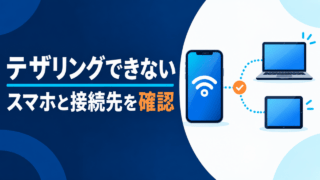
USB以外の方式も含めた原因整理はテザリングできないときの確認順へ。契約の費用・申込・容量条件を見直す必要があるときはテザリング対応プランの比較で確認してください。ケーブルや信頼設定の問題だけなら、回線変更を先に決める必要はありません。
インターネット共有の設定と対処法をAppleで確認する利用を終えたらインターネット共有をオフにします。次に充電目的でPCへつないだときの、意図しないモバイルデータ通信を避けるためにも、使うときだけ有効にする運用が安心です。