月内の乗り換えはお早めに
翌月にずれ込む前に!
今すぐ申込み準備を
おすすめキャンペーン
特典と期限で選ぶ
初めての他社乗り換え/SoftBank系は対象外
LINEMO
14,000円相当
紹介でPayPayポイント
新規番号なら10,000円相当
紹介の手数料0円10月18日申込まで
通常と紹介はいずれか1つ
SIMのみ・他社乗り換え/初回特典
ahamo
20,000ポイント
dポイント(期間・用途限定)
エントリー+翌月末までに開通
キャンペーン期限終了日未定
対象の音声プラン+5GB増量
IIJmio
30GB 月900円
最大6カ月の月額割引
MNPならスマホ同時購入の特価も
申込期限11月4日まで
マイピタ・音声付きの対象申込
mineo
15GB 月990円
最大6カ月の月額割引
月額割引の申込期限11月30日まで
対象端末の同時購入で2,000円分ギフト
他社から乗り換え・専用ページ申込
楽天モバイル
14,000ポイント
楽天ポイント
三木谷・ヴィッセル・イーグルスから選択
各キャンペーン期限終了日未定
M/Lプラン・事前クーポン+対象の買い物
ワイモバイル
最大6,000円相当
PayPayポイント
新どこでももらえる特典
キャンペーン期限終了日未定
ソフトバンク・他社から乗り換え・256GB
iPhone 18 Pro
月990円 × 24回
端末支払合計 23,760円(税込)
約2年後の返却+買い替え条件あり通信料別
PR:各ボタンは広告・紹介リンクです。詳しい条件・費用・受取方法は申込先で確認してください。
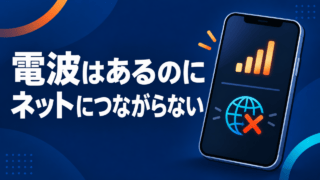
テザリングできないときは、親になるスマホ自体がモバイル通信でネットを使えるかを先に確認します。スマホでは使えるのにパソコンやタブレットだけ使えないなら、共有設定・接続名とパスワード・接続先・方式の順で切り分けます。
料金プランを選ぶ比較はテザリング対応プランの比較記事で扱っています。ここでは今の契約で共有できない症状を説明します。テザリングの制限や追加料金、必要なオプションは通信会社の契約条件を確認してください。
まず親スマホ、次に共有先を確認
- スマホのWi-Fiを切ってブラウザーを開き、モバイル通信でネットを使えるか確認します。
- 使えなければ、テザリングより先にデータ回線・契約・障害案内を確認します。
- スマホは使えるなら、共有をオンにして接続先から正しい名前を探します。
- 接続先だけ失敗するなら、別の接続先でも試し、一台だけの問題かを比べます。
テストでも通信量を消費します。OS更新や大きなダウンロードを接続試験に使わず、契約の残量や追加料金を先に確認してください。バッテリー残量や発熱にも注意し、使い終わったら共有をオフにします。
iPhone:共有許可・接続名・パスワード
「設定」→「インターネット共有」で「ほかの人の接続を許可」をオンにし、接続先でiPhoneのネットワーク名と表示されたパスワードを使います。接続ができるまで共有の設定画面を開いておき、親と接続先を再起動してもう一度確認します。
Appleの設定名は「ほかの人の接続を許可」です。項目自体がない場合やオンにできない場合は、契約プランが共有に対応するか通信会社へ確認してください。出典:Apple:インターネット共有が機能しない場合。
対応機種の「互換性を優先」は、接続できない相手で試す選択肢ですが、性能やWi-Fiのセキュリティが低下する場合があります。全員が常時オンにする設定ではありません。機種の対応条件と接続先を確認して使います。
親スマホの共有設定を見る
Android:Wi-Fiテザリングとデータセーバー
Pixelなどでは「設定」→「ネットワークとインターネット」→「アクセス ポイントとテザリング」から、Wi-Fiの共有名とパスワードを確認します。ほかのAndroidでは「テザリング」「モバイルホットスポット」など項目名が変わるため、メーカー案内を見てください。
Googleの案内には「データセーバー」の設定確認があります。Wi-Fiテザリングに必要な場合はオフにしますが、その間の通信量が増える可能性を考慮し、利用後は必要に応じて戻します。パスワードなしの共有に変更して復旧を試す必要はありません。出典:Google:モバイル接続を共有する方法。
自動停止が有効だと、接続機器がない時間に共有がオフになる場合があります。またGoogleの案内ではPixel 7aはWi-Fi接続とWi-Fiホットスポットを同時に使えません。親スマホのモバイル通信で確認し、Wi-Fi中継まで全機種ができると考えないでください。出典:Google:Wi-Fi接続の問題。
MacとWindows:使える接続方式を選ぶ
| 親端末・接続先 | 確認する点 |
|---|---|
| iPhone→Mac | Wi-FiまたはAppleのUSB接続手順。信頼の確認と対応ソフトを確認 |
| Android→Mac | Wi-Fiを基本に確認。AndroidのUSB共有はMac非対応 |
| Android→macOS Monterey以降 | Bluetooth共有も非対応。Wi-Fiの手順へ |
| Android→Windowsなど | Wi-Fi、USB等は機種・接続先の対応と正規手順を確認 |
Googleの一般Android手順を見ても、すべてのパソコンでUSB・Bluetoothを使えるわけではありません。古い接続情報を削除する場合は、正しい共有名とパスワードを手元に用意してから再登録してください。
リセットや契約変更の前に
ネットワーク設定リセットは保存したWi-Fi等にも影響します。共有名・パスワードの照合や再起動を飛ばして実行せず、親スマホと接続先のどちらで問題があるかを先に絞ります。
- 親スマホはモバイル通信でネットを使えるか
- 共有名が見えるか、認証は通るか、接続後だけ使えないか
- ほかの接続先でも同じ症状か
- 親と接続先の機種・OS、契約プラン、試した方式
共有項目がない・契約上使えないなら通信会社へ、共有できる契約で設定や認証が失敗するならメーカーの公式手順へ進みます。復旧目的で不要な上位プランへ変える前に、今の契約条件を確認してください。
症状と接続方式を確認して相談