月内の乗り換えはお早めに
翌月にずれ込む前に!
今すぐ申込み準備を
おすすめキャンペーン
特典と期限で選ぶ
初めての他社乗り換え/SoftBank系は対象外
LINEMO
14,000円相当
紹介でPayPayポイント
新規番号なら10,000円相当
紹介の手数料0円10月18日申込まで
通常と紹介はいずれか1つ
SIMのみ・他社乗り換え/初回特典
ahamo
20,000ポイント
dポイント(期間・用途限定)
エントリー+翌月末までに開通
キャンペーン期限終了日未定
対象の音声プラン+5GB増量
IIJmio
30GB 月900円
最大6カ月の月額割引
MNPならスマホ同時購入の特価も
申込期限11月4日まで
マイピタ・音声付きの対象申込
mineo
15GB 月990円
最大6カ月の月額割引
月額割引の申込期限11月30日まで
対象端末の同時購入で2,000円分ギフト
他社から乗り換え・専用ページ申込
楽天モバイル
14,000ポイント
楽天ポイント
三木谷・ヴィッセル・イーグルスから選択
各キャンペーン期限終了日未定
M/Lプラン・事前クーポン+対象の買い物
ワイモバイル
最大6,000円相当
PayPayポイント
新どこでももらえる特典
キャンペーン期限終了日未定
ソフトバンク・他社から乗り換え・256GB
iPhone 18 Pro
月990円 × 24回
端末支払合計 23,760円(税込)
約2年後の返却+買い替え条件あり通信料別
PR:各ボタンは広告・紹介リンクです。詳しい条件・費用・受取方法は申込先で確認してください。
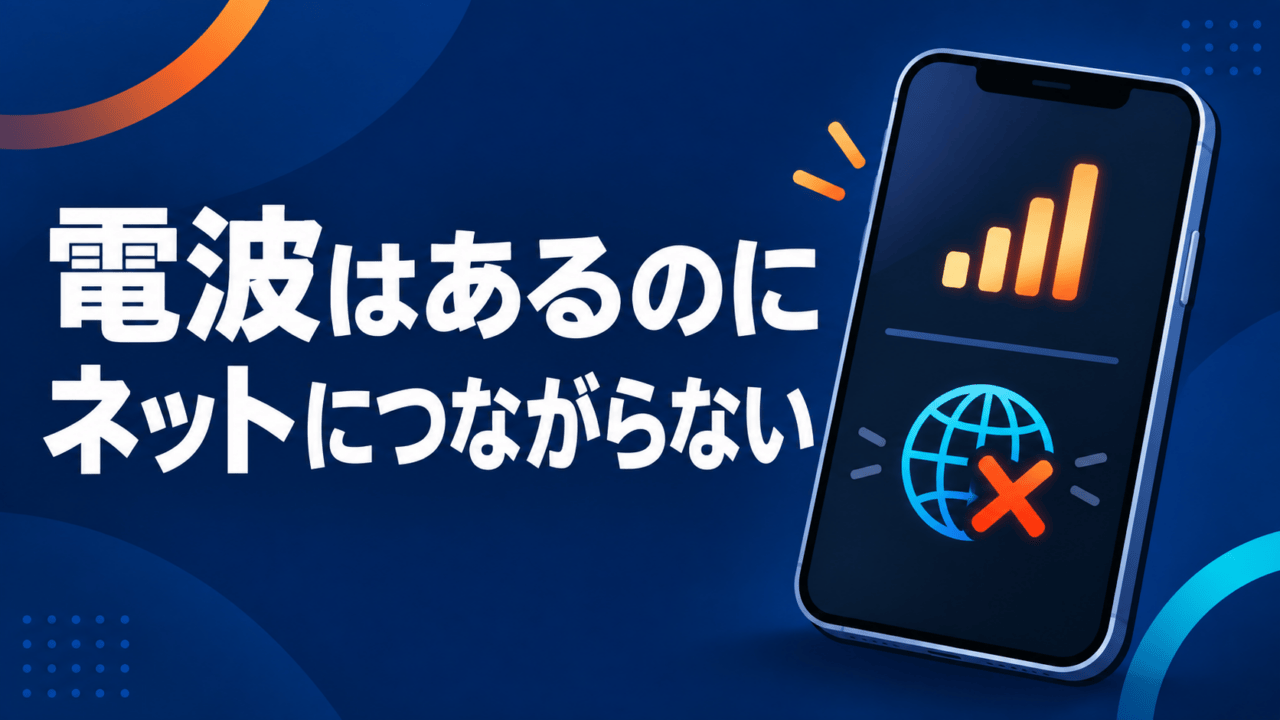
電波マークは出るのにネットが使えないときは、Wi-Fiを切った状態で、モバイルデータ通信が有効か・使う回線が正しいかを先に確認します。一つのアプリだけで起きるなら、そのアプリの通信許可も確認します。電波の表示だけで、契約やデータ通信まで正常とは判断できません。
この記事はiPhoneとGoogle Pixelを中心に、データ通信を切り分ける手順をまとめます。ほかのAndroidでは項目名が異なるため、設定内の検索とメーカーの案内を併用してください。OS・機種・通信会社によって表示や使える設定が異なります。
最初に症状を分ける
| 今の状態 | 先に確認すること |
|---|---|
| Wi-Fiでは使えるが、外で使えない | データ通信のオン・使用回線・契約状態 |
| ブラウザーは使えるが、一つのアプリだけ使えない | そのアプリの通信許可とサービス側の状態 |
| SOS・圏外・SIMなしと表示される | データ設定より回線の接続状態を確認 |
| 電話もネットも使えない | 通信会社の障害案内・利用停止・回線の有効状態 |
SOS・圏外ならiPhoneのSOS・圏外の復旧手順、SIMを認識しないならSIMカード未検出の確認手順へ進みます。ここでeSIMを削除したり、端末を初期化したりする必要はありません。
- 機内モードがオフか確認します。
- Wi-Fiをいったん切り、ブラウザーで普段使うページを開きます。これでモバイル通信だけを試せます。
- 別のアプリでも試し、全体の問題か一つのアプリの問題かを分けます。試した時刻と場所を控えます。
モバイル通信での確認は契約データ量を消費します。大きな動画や更新のダウンロードを試験に使わず、海外ではローミング料金・契約条件を確かめてから行ってください。
iPhoneは通信のオンと使う回線を確認
「設定」→「モバイル通信」でモバイルデータ通信を確認します。複数のSIMを使う場合は、データ用に選んだ回線が意図した契約かも確かめます。デュアルSIMでも、モバイルデータを同時に使う回線は一つです。
一つのアプリだけ使えない場合は、同じ画面のアプリ別設定を確認します。Appleの説明では「オフにしたアプリは、データ通信にWi-Fiしか使いません。」とされています。Wi-Fiで動くアプリでも、モバイル通信を許可していなければ外では使えません。
出典:Apple:モバイルデータ通信の設定、Apple:デュアルSIMの問題を確認。
回線とアプリの設定を確認する
PixelはSIMの使用とモバイルデータを確認
「設定」→「ネットワークとインターネット」→「SIM」で、使う回線の「SIMを使用」と「モバイルデータ」を確認します。Wi-Fiを切って試すことで、Wi-Fiが通信を肩代わりしていないかを分けられます。Googleの案内にも設定項目「モバイルデータ」があります。
表示はOSや機種で異なります。GoogleのPixel向け診断機能には地域・機種の条件があるため、日本の全端末で同じ診断画面が出るとは限りません。通常の設定確認を先に進め、見つからない機能を無理に探さないでください。
乗り換え直後と、急に使えなくなった場合を分ける
乗り換え・SIM変更の直後なら、通信会社の開通状況と、その端末で必要な設定を確認します。APNは通信会社が案内する値だけを使い、ネット上の別契約の設定を流用しないでください。iPhoneでプロファイルが必要な契約は、APN構成プロファイルの切替ガイドで整理できます。
昨日まで使えていたなら、障害・メンテナンス、利用停止、契約データ量や速度制限を会員ページで確認します。原因が契約側なら、端末設定を繰り返し変えても解決しません。原因不明のままローミングをオンにしたり、eSIMを消して入れ直したりしないでください。
設定リセットの前に相談する
再起動と設定確認でも直らなければ、通信会社に契約・回線側の状態を確認します。設定リセットは最後の選択肢です。項目によって保存したWi-Fi・パスワード・VPN・APNなどに影響するので、復旧に必要な情報を用意し、メーカーの該当手順を確認してから実行します。
- 機種・OS、通信会社、SIMの種類
- Wi-Fiでは使えるか、全アプリで起きるか
- 発生時刻・場所・表示されたメッセージ
- 開通・機種変更・設定変更を行った直後か
上の情報をまとめて伝えると、契約側と端末側の確認を進めやすくなります。全アプリのモバイル通信不可はまず通信会社へ、一つのアプリだけならそのサービスの公式サポートも確認してください。
確認した症状に合う手順へ