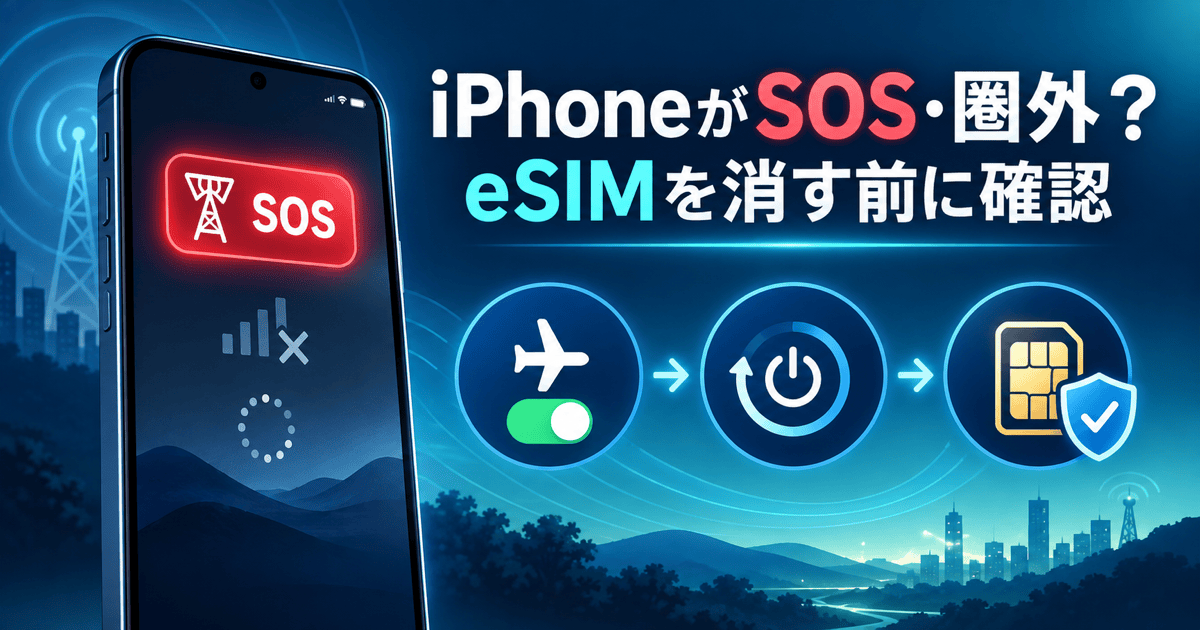
iPhoneに「SOS」「圏外」「検索中」と表示されたら、最初にeSIMやAPNを削除するのではなく、機内モード、再起動、使う回線がオンか、キャリア設定の順で確認します。回線自体が表示されない場合は、自己判断でeSIMを消さず、契約中の通信事業者へ引き継ぐのが安全です。
SOS・圏外・検索中は何が違う?
「圏外」や「検索中」は、iPhoneがモバイル通信ネットワークへ接続できていない状態です。「SOS」または「SOSのみ」は通常のモバイル通信が使えなくても、対応する国・地域では別ネットワーク経由で緊急電話をかけられる場合があります。通常の通話やデータ通信が使えるという意味ではありません。
| 表示・状態 | 読者が先に確認すること | 避けたい操作 |
|---|---|---|
| SOS・圏外・検索中 | 場所を変え、機内モード、再起動、回線オンを確認 | 原因未確認のままeSIMを削除 |
| 回線名は表示される | 対象回線がオンか、キャリア設定、開通・契約状態を確認 | 非公式APNを手入力 |
| 回線自体が表示されない | 通信事業者へeSIM設定またはSIMカード状態を確認 | 何度も削除・再追加を繰り返す |
Appleの現行手順でも、SOS・圏外時は機内モード、再起動、キャリア設定、モバイル通信回線の順で確認し、回線が表示されない場合は通信事業者へ連絡する流れです。出典:Apple「iPhoneやiPadに『SOS』『圏外』『検索中』と表示される場合」
iPhoneがSOS・圏外になった時の確認順
1. 場所と通信障害を切り分ける
屋内、地下、山間部などでは電波が届かないことがあります。窓際や屋外など安全に移動できる場所で確認し、周囲の同じ通信会社の端末もつながらない場合は、契約先の障害情報を確認します。障害中は端末設定を変えても復旧しません。
2. 機内モードを15秒以上オンにして戻す
コントロールセンターまたは「設定」で機内モードをオンにし、15秒以上待ってからオフにします。モバイルネットワークへの再接続を促す、最初に試しやすい操作です。
3. iPhoneを再起動する
機内モードで戻らなければ、iPhoneを再起動します。再起動後はWi-Fiをいったんオフにし、アンテナ表示とモバイルデータ通信を確認してください。
4. 対象回線がオンか確認する
「設定」→「モバイル通信」を開き、使いたい電話番号または回線名をタップします。「この回線をオンにする」がオフならオンにします。デュアルSIMでは、モバイルデータ通信に使う回線と、通話に使う回線を取り違えていないかも確認します。
5. iOSとキャリア設定を確認する
Wi-Fiへ接続し、iOSに保留中のアップデートがないか確認します。続いて「設定」→「一般」→「情報」を開き、キャリア設定アップデートの案内が出た場合だけ適用します。デュアルSIMでは、確認したい回線の「キャリア」欄も見ます。
6. 開通・契約・利用停止の状態を確認する
新規契約、MNP、eSIM転送、SIM再発行の直後なら、開通処理が完了しているかを契約先のマイページや受付記録で確認します。料金未払い、本人確認待ち、紛失停止、回線切替時間外など、契約側の状態はiPhoneの再起動だけでは解消しません。
eSIMを消してはいけない理由
eSIMを削除すると、端末から契約回線の設定が消え、通信事業者で再発行や再設定が必要になる場合があります。Appleも、通信事業者から直接案内されない限り、トラブルシューティングとしてeSIMを消去しないよう注意しています。出典:Apple「iPhoneまたはiPadでeSIMを消去する方法」
消さずに止める条件:回線名が表示されない、QRコードや再発行方法が手元にない、本人確認に使うSMSをその番号で受ける、会社・学校の管理端末である――このどれかに当てはまるなら、削除前に通信事業者または管理者へ確認してください。
APN設定を触るのはどんな時?
APNはモバイルデータ通信の接続先情報です。乗り換え直後やMVNOの構成プロファイル切替後に圏外・通信不能になった場合は確認対象ですが、突然のSOS表示で最初から編集する項目ではありません。誤ったAPNは通信不能や追加料金の原因になり得るため、通信事業者または管理者の現行手順だけを使います。出典:Apple「iPhoneやiPadでAPNを表示・編集する」
| 症状 | 見る場所 | 次の行動 |
|---|---|---|
| アンテナはあるがデータ通信だけできない | モバイルデータ通信の回線、APN、開通状態 | 契約先の設定手順と照合 |
| SOS・圏外で回線名は表示される | 回線オン、キャリア設定、障害・契約状態 | 端末確認後に契約先へ相談 |
| 回線名が表示されない | eSIM設定または物理SIM | 削除せず通信事業者へ連絡 |
通信事業者へ連絡する前に用意するもの
- SOS・圏外になった日時と場所
- 契約中の電話番号と通信事業者名
- 物理SIMかeSIMか、デュアルSIMか
- 機内モード、再起動、回線オンを確認した結果
- 新規契約・MNP・転送・再発行の直後か
IMEIやEID、本人確認情報は、通信事業者の正規窓口で必要と言われた時だけ提示してください。SNSや公開コメント欄へ書かないでください。
よくある質問
SOS表示でも110番や119番は使えますか
対応する国・地域では緊急通報できる場合がありますが、通常回線の接続状況や利用できるネットワークで変わります。緊急時は画面の案内に従い、安全な場所から発信してください。
機内モードと再起動をしても直りません
対象回線がオンか、キャリア設定、通信障害、開通・契約状態を確認します。回線自体が表示されない、または確認後も圏外なら、eSIMを消さず契約先へ連絡してください。
ネットワーク設定のリセットは先に試すべきですか
保存済みWi-Fiや一部ネットワーク設定へ影響するため、最初の操作にはしません。通信事業者やAppleサポートから必要性を案内された場合に、影響を確認して進めます。
まとめ:eSIMを残したまま、安全な順で切り分ける
iPhoneがSOS・圏外になった時は、場所と障害 → 機内モード15秒 → 再起動 → 回線オン → iOS・キャリア設定 → 開通・契約状態の順で確認します。回線が表示されない、またはここまでで戻らない場合は、eSIMやAPNをむやみに削除せず、契約中の通信事業者へ引き継いでください。
月内の乗り換えはお早めに
翌月にずれ込む前に!
今すぐ申込み準備を
今月のおすすめ乗り換え先
今の回線に合う申込先を選ぶ
対象外回線を避けるため、還元額だけでなく「今使っている回線」から選んでください。
4社の特典・料金・申込条件を見る
LINEMO
最大20,000円相当+事務手数料0円
ベストプランVは30GB・月額2,970円・5分通話付き。申込は10月4日まで。
LINEMOの条件を確認して申し込むahamo
SIMのみMNPで20,000ポイント
30GB・月額2,970円・5分通話付き。事前エントリーと開通期限を確認。
ahamoへエントリーして申し込むIIJmio
30GB・月900円×最大6カ月
25GB対象プラン+5GB増量。申込は11月4日まで。割引終了後の通常料金も比較。
IIJmioの料金を確認して申し込むmineo
15GB・月990円×最大6カ月
秋のピッタリ割は11月30日まで。低速時も使いやすい独自サービスを重視する人に。
mineoの特典を確認して申し込むPR:各ボタンは広告・紹介リンクです。対象プラン・申込種別・エントリー・開通期限・対象外回線を申込画面で確認してください。