月内の乗り換えはお早めに
翌月にずれ込む前に!
今すぐ申込み準備を
おすすめキャンペーン
特典と期限で選ぶ
初めての他社乗り換え/SoftBank系は対象外
LINEMO
14,000円相当
紹介でPayPayポイント
新規番号なら10,000円相当
紹介の手数料0円10月18日申込まで
通常と紹介はいずれか1つ
SIMのみ・他社乗り換え/初回特典
ahamo
20,000ポイント
dポイント(期間・用途限定)
エントリー+翌月末までに開通
キャンペーン期限終了日未定
対象の音声プラン+5GB増量
IIJmio
30GB 月900円
最大6カ月の月額割引
MNPならスマホ同時購入の特価も
申込期限11月4日まで
マイピタ・音声付きの対象申込
mineo
15GB 月990円
最大6カ月の月額割引
月額割引の申込期限11月30日まで
対象端末の同時購入で2,000円分ギフト
他社から乗り換え・専用ページ申込
楽天モバイル
14,000ポイント
楽天ポイント
三木谷・ヴィッセル・イーグルスから選択
各キャンペーン期限終了日未定
M/Lプラン・事前クーポン+対象の買い物
ワイモバイル
最大6,000円相当
PayPayポイント
新どこでももらえる特典
キャンペーン期限終了日未定
ソフトバンク・他社から乗り換え・256GB
iPhone 18 Pro
月990円 × 24回
端末支払合計 23,760円(税込)
約2年後の返却+買い替え条件あり通信料別
PR:各ボタンは広告・紹介リンクです。詳しい条件・費用・受取方法は申込先で確認してください。
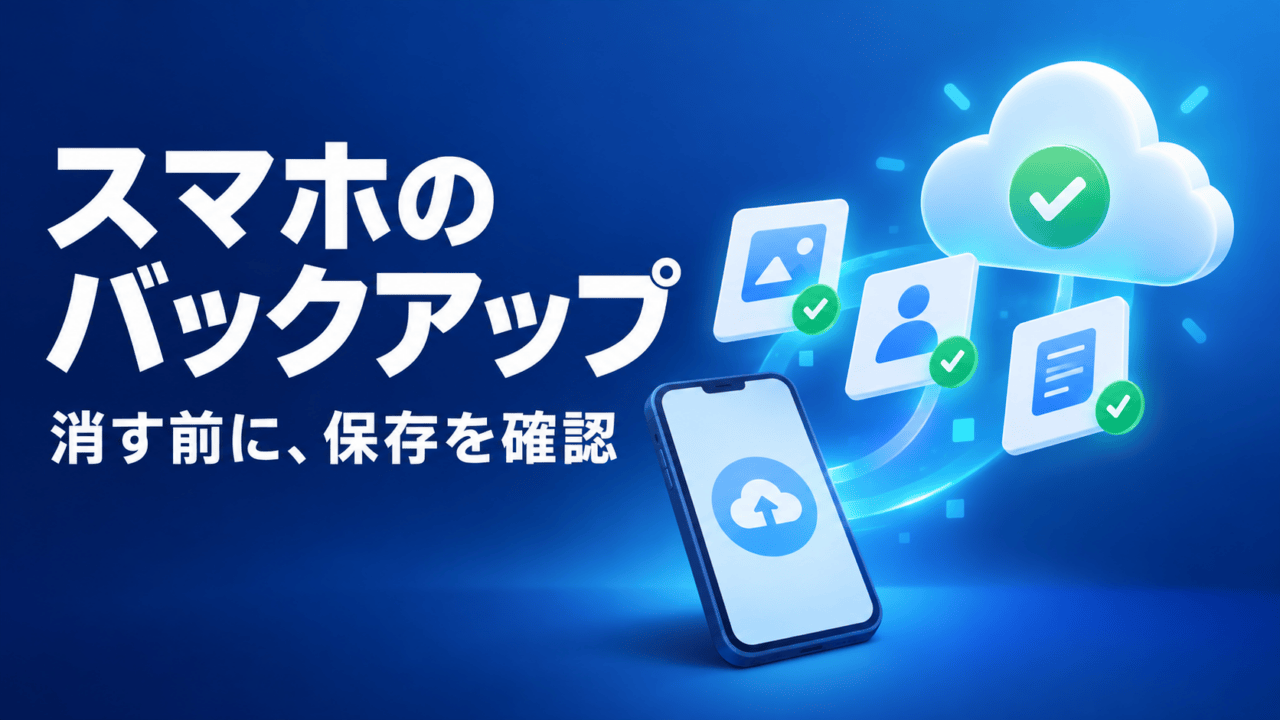
スマホのバックアップは、設定をオンにしただけで完了とは判断できません。保存先のアカウント、最後に成功した日時、対象のデータを確認します。機種変更・初期化・下取りの前は、端末全体の保存と、アプリごとの引継ぎを分けて点検してください。
この記事はiPhoneのiCloudバックアップとAndroidのGoogleバックアップを中心に説明します。写真の同期、端末本体の空き容量、バックアップ先の空き容量は別です。削除して空きを作る前に、残したいデータがどこにあるかを確認します。
最初に「どこへ・何を残すか」を決める
| 確認項目 | 確認する理由 |
|---|---|
| 保存先アカウント | 新端末で同じアカウントを使えるか確認する |
| 最後の成功日時 | 最新の変更まで保存されたかを判断する |
| 写真・連絡先・端末設定 | 同期とバックアップの保存範囲を分ける |
| 認証・銀行・メッセージ等のアプリ | 個別の引継ぎや再ログインが必要な場合がある |
| クラウドの容量 | 空き不足の警告を解消し、未完了を見落とさない |
本体の容量不足についてはスマホ容量の安全な整理手順で扱っています。写真の同期を使う場合は、端末側の削除がクラウドへ反映されるかをサービスの案内で確認し、保存確認前に大量削除しないでください。
iPhone:iCloudの成功日時まで確認
- Wi-Fiに接続します。
- 「設定」で自分の名前を開き、「iCloud」→「iCloudバックアップ」へ進みます。
- 「今すぐバックアップを作成」を選び、完了までWi-Fi接続を保ちます。
- 同じ画面に表示される最後の作成日時と、容量不足などの警告を確認します。
Appleの説明には「最後のバックアップの作成日時」が表示されるとあります。ボタンを押した直後ではなく、完了後の日時を見て判断してください。自動保存にも電源・Wi-Fi・ロック状態などの条件があります。出典:Apple:iCloudバックアップの方法。
容量不足なら、保存対象と空き容量を確認してから方法を選びます。有料容量を追加する場合は料金と契約条件を確認してください。警告が残る間は「保存できた」と見なさず、旧端末を保持します。
バックアップの完了を確かめる
Android:保存先とバックアップの詳細を確認
Googleの現行案内では、設定の「Google」→「すべてのサービス」からバックアップ項目を開き、保存するアカウントと内容を確認します。機種やOSで画面名は変わるため、設定内で「バックアップ」を検索する方法も使えます。
手動保存の「今すぐバックアップ」を使い、バックアップの詳細で対象項目と日時を確認します。Googleは「24 時間」かかる可能性を案内しています。開始直後や一部未完了の状態では、旧端末を初期化しないでください。
すべてのアプリが、設定やデータの保存・復元に対応するわけではありません。写真のGoogleフォト等への保存状況も別に確認します。また、新しいAndroidで作ったバックアップを古いAndroidへ戻せない場合があるため、復元先のOS条件を確認します。出典:Google:Androidのバックアップと復元。
アプリの引継ぎは別の確認が必要
LINEなどのメッセージアプリ、銀行・決済サービス、認証アプリは、各サービスの公式引継ぎ手順を確認します。端末バックアップでログインや全履歴まで自動復旧すると決めつけないでください。確認するのは、登録アカウントを使えるか、必要な履歴が保存されたか、新端末で本人確認を行えるかです。
Google Authenticatorについては認証アプリの同期・転送・復旧ガイド、電話番号が変わる場合はSMS認証先の変更チェックで分けて確認できます。認証コード・バックアップコードを人へ送ったり、画面写真を公開したりしないでください。
初期化・下取り前の確認リスト
- 保存先アカウントにログインできる。
- 最新の成功日時を確認し、未完了・容量不足の警告がない。
- 写真や連絡先など必要なデータの保存場所を確認した。
- 各アプリの引継ぎ・本人確認の準備を済ませた。
- 機種変更なら新端末でデータとログインを確認した。
一つでも必要なデータの保存状況が分からなければ、初期化や下取りを先に進めず、そのデータのサービス提供元に確認しましょう。旧端末がすでに使えない場合は、残っている保存先を確認し、存在しないバックアップが後から作れるとは考えないでください。紛失時の回線停止は紛失時の対応手順で別に進めます。
消す前に保存条件を確認