月内の乗り換えはお早めに
翌月にずれ込む前に!
今すぐ申込み準備を
おすすめキャンペーン
特典と期限で選ぶ
初めての他社乗り換え/SoftBank系は対象外
LINEMO
14,000円相当
紹介でPayPayポイント
新規番号なら10,000円相当
紹介の手数料0円10月18日申込まで
通常と紹介はいずれか1つ
SIMのみ・他社乗り換え/初回特典
ahamo
20,000ポイント
dポイント(期間・用途限定)
エントリー+翌月末までに開通
キャンペーン期限終了日未定
対象の音声プラン+5GB増量
IIJmio
30GB 月900円
最大6カ月の月額割引
MNPならスマホ同時購入の特価も
申込期限11月4日まで
マイピタ・音声付きの対象申込
mineo
15GB 月990円
最大6カ月の月額割引
月額割引の申込期限11月30日まで
対象端末の同時購入で2,000円分ギフト
他社から乗り換え・専用ページ申込
楽天モバイル
14,000ポイント
楽天ポイント
三木谷・ヴィッセル・イーグルスから選択
各キャンペーン期限終了日未定
M/Lプラン・事前クーポン+対象の買い物
ワイモバイル
最大6,000円相当
PayPayポイント
新どこでももらえる特典
キャンペーン期限終了日未定
ソフトバンク・他社から乗り換え・256GB
iPhone 18 Pro
月990円 × 24回
端末支払合計 23,760円(税込)
約2年後の返却+買い替え条件あり通信料別
PR:各ボタンは広告・紹介リンクです。詳しい条件・費用・受取方法は申込先で確認してください。
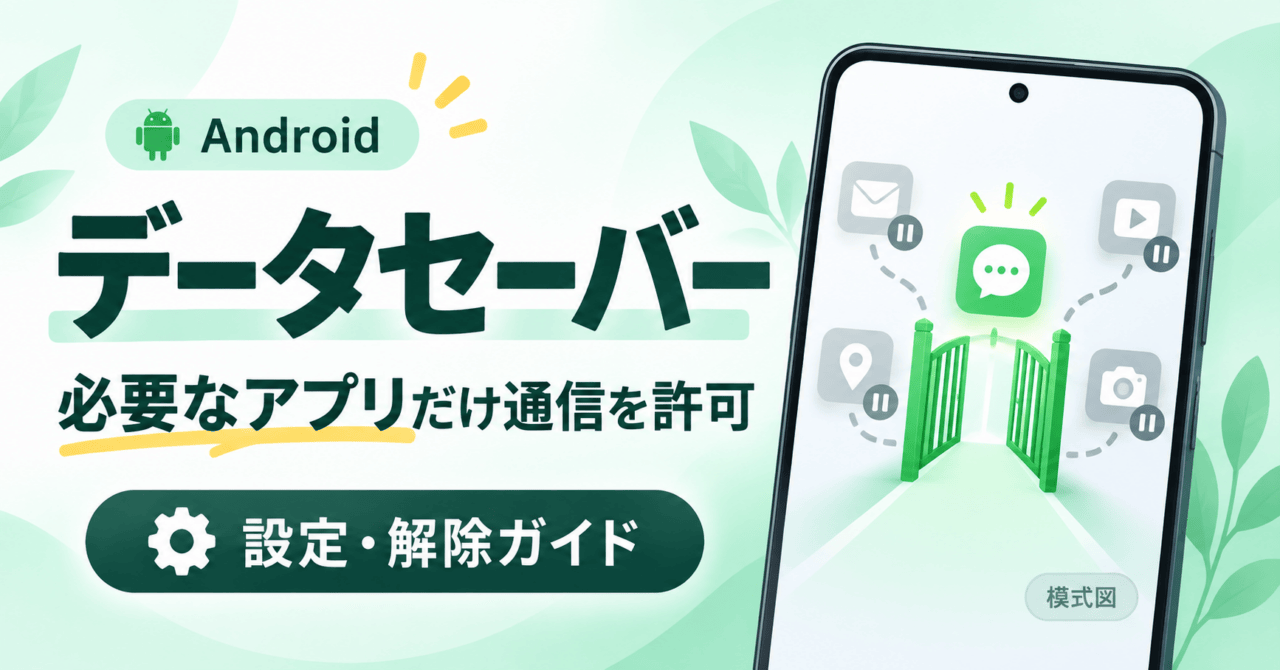
Androidのデータセーバーは、使っていないアプリのモバイル通信を抑える設定です。通信量を節約したいときはオンにし、バックグラウンドで動く必要があるアプリだけ「無制限のデータアクセス」で許可します。すべてのモバイル通信を止める機能ではありません。
ここではGoogle Pixelの設定を例に、オン・オフ、必要なアプリの例外設定、うまく動かないときの戻し方を説明します。確認日:2026年10月5日。Androidの機種やOSによって項目名・場所が異なり、一部の手順にはバージョンの条件があります。
先に決めるのは、この3点
- 通信量を抑える:データセーバーをオンにする。
- 必要なアプリを動かす:そのアプリだけ制限対象から外す。
- 設定後に不調が出た:一度オフにして変化を確かめる。
例外を増やすほど、そのアプリのモバイル通信も残ります。必要なものから一つずつ確認しましょう。
何が制限され、何が残る?
データセーバーがオンになると、多くのアプリやサービスは、Wi-Fiに接続しているときにバックグラウンドのデータを取得するようになります。一方、画面で使用中のアプリはモバイル通信を使います。
| 利用状況 | データセーバーがオンのとき |
|---|---|
| 使用中のアプリ | モバイル通信を使う。動画視聴などの通信量がゼロになるわけではない |
| 使っていないアプリ | 多くはWi-Fi時にバックグラウンドデータを取得する |
| 例外として許可したアプリ | データセーバー中も、モバイル通信でバックグラウンド動作できる |
節約できる量は使い方とアプリによって変わります。この設定だけで通信料金が必ず下がる、通知の遅れがすべて直る、といった保証はありません。機能と条件の出典:Google Pixel ヘルプ:データセーバー。
データセーバーをオン・オフする
- スマートフォンの「設定」を開きます。
- 「ネットワークとインターネット」→「データセーバー」を開きます。
- データセーバーのスイッチをオン、またはオフにします。
Pixelの案内では、オンにするとステータスバーにアイコンが表示され、設定アプリの上部にも通知が出ます。項目が見つからない場合は設定内で「データセーバー」を探し、それでも確認できなければメーカーの案内を使ってください。Pixelの画面と同じ場所にあるとは限りません。
必要なアプリだけ、制限対象から外す
使っていない間もバックグラウンドで動く必要があるアプリには、例外を設定できます。全部の制限を解除する前に、必要なアプリだけを選ぶ方法です。
- 「設定」→「ネットワークとインターネット」→「データセーバー」を開きます。
- 「無制限のデータアクセス」を開きます。
- データセーバー中もモバイル通信を使わせたいアプリやサービスをオンにします。
「無制限」は、契約のデータ容量が無制限になる意味ではありません。許可したアプリの通信も、利用中の回線のデータ量・料金条件に従います。不要になった例外は同じ画面でオフに戻します。
自分の端末で、設定名を確かめる
設定後にアプリが動かないときの確認順
Wi-Fiでは動くのに、モバイル通信でアプリを使っていない間だけ更新されない場合は、データセーバーの影響を確認する場面です。通信全体の不調と混同せず、一つずつ変更して結果を見ます。
- データセーバーを一度オフにし、同じアプリ・同じ使い方で変化を見ます。
- 改善したら、データセーバーをオンに戻し、そのアプリだけ例外を許可して動作を確認します。
- 変わらない場合は、データセーバーが原因と決めつけず、アプリ側の設定や公式サポートを確認します。
確認のためのモバイル通信もデータ量を消費します。大きな動画やダウンロードを試験に使う必要はありません。ブラウザーも含めて外で通信できないなら、モバイルデータ通信が使えないときの切り分けへ進みます。
テザリングできない場合は、共有設定も確認
テザリングの復旧では、共有名・パスワードや接続先も確認する必要があります。アプリ別の例外を増やすだけで直そうとせず、テザリングできないときの確認順で、親スマホと接続先を分けて確かめてください。
まとめ:節約と必要な通信を分けて設定する
通信量を抑えるならデータセーバーをオンにし、必要なバックグラウンド通信だけ例外にします。使用中のアプリや例外の通信は残るため、オンにするだけで使い放題になるわけではありません。設定後は実際のアプリの動きを確認し、不要な例外を戻しましょう。
次にすること:今のオン・オフと例外アプリを確認し、必要なものから設定します。