月内の乗り換えはお早めに
翌月にずれ込む前に!
今すぐ申込み準備を
おすすめキャンペーン
特典と期限で選ぶ
初めての他社乗り換え/SoftBank系は対象外
LINEMO
14,000円相当
紹介でPayPayポイント
新規番号なら10,000円相当
紹介の手数料0円10月18日申込まで
通常と紹介はいずれか1つ
SIMのみ・他社乗り換え/初回特典
ahamo
20,000ポイント
dポイント(期間・用途限定)
エントリー+翌月末までに開通
キャンペーン期限終了日未定
対象の音声プラン+5GB増量
IIJmio
30GB 月900円
最大6カ月の月額割引
MNPならスマホ同時購入の特価も
申込期限11月4日まで
マイピタ・音声付きの対象申込
mineo
15GB 月990円
最大6カ月の月額割引
月額割引の申込期限11月30日まで
対象端末の同時購入で2,000円分ギフト
他社から乗り換え・専用ページ申込
楽天モバイル
14,000ポイント
楽天ポイント
三木谷・ヴィッセル・イーグルスから選択
各キャンペーン期限終了日未定
M/Lプラン・事前クーポン+対象の買い物
ワイモバイル
最大6,000円相当
PayPayポイント
新どこでももらえる特典
キャンペーン期限終了日未定
ソフトバンク・他社から乗り換え・256GB
iPhone 18 Pro
月990円 × 24回
端末支払合計 23,760円(税込)
約2年後の返却+買い替え条件あり通信料別
PR:各ボタンは広告・紹介リンクです。詳しい条件・費用・受取方法は申込先で確認してください。
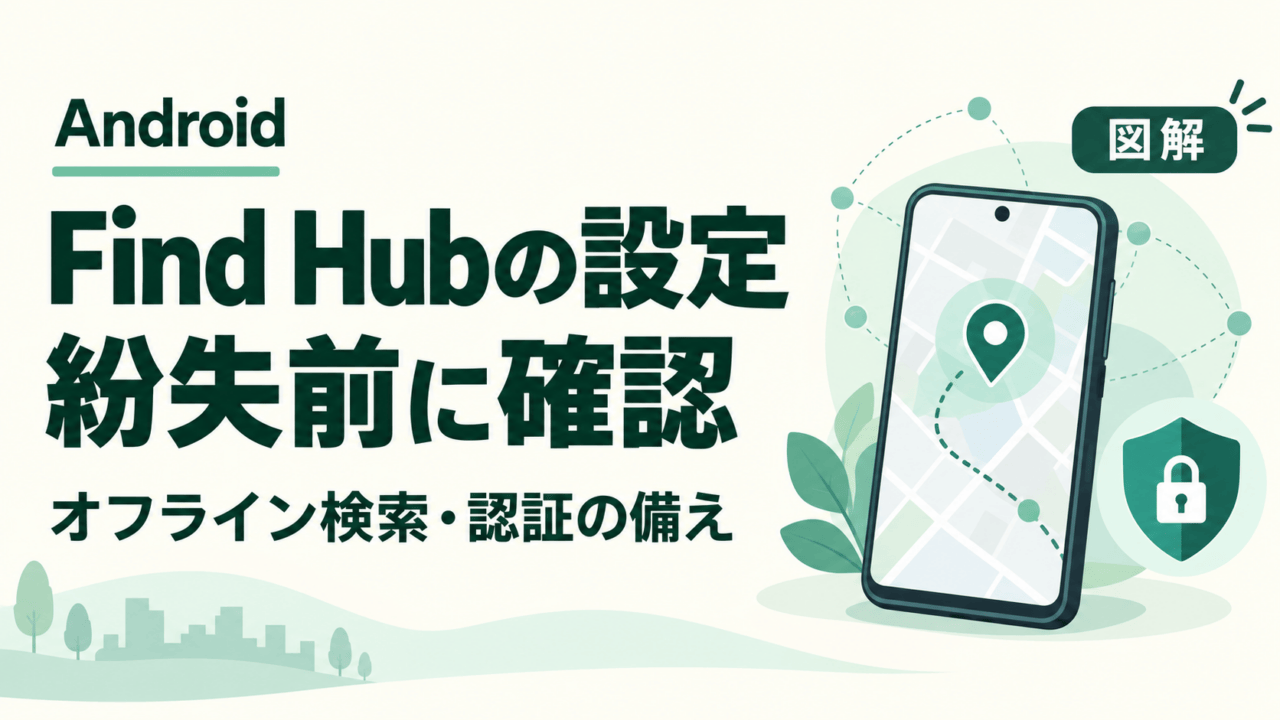
Androidをなくしてから設定を探すより、手元にあるうちにFind Hubで端末が表示されるか確認しておくと、紛失時の初動を選びやすくなります。Googleアカウント、位置情報、Find Hubの許可に加え、オフライン検索とログインの予備手段まで確かめましょう。
オフラインで位置が分かることと、遠隔でロックや消去ができることは別です。電源オフ後の検索も全機種共通ではありません。この記事は紛失前の設定ガイドです。すでになくした場合は、回線停止から電話番号の復旧までの紛失対応ガイドへ進んでください。
- 普段使うGoogleアカウントで端末が見えるか
- オフライン検索の範囲と画面ロックが合っているか
- なくした端末以外からログインできる予備手段があるか
確認日:2026年10月5日。設定名や利用できる機能は機種・Androidのバージョンで異なります。Googleの案内にはAndroid 14以降だけで使える手順も含まれます。
まずFind Hubが使える状態か確認する
- Googleアカウントを確認。設定の「パスワード、パスキー、アカウント」などで、普段のアカウント名とメールアドレスを確認します。
- 位置情報をオンにする。設定の「位置情報」で確認します。他のアプリ・サービスの位置情報利用にも関係するため、アプリごとの権限は別に見直してください。
- Find Hubの許可を確認。設定の「セキュリティ」→「Find Hub」で「デバイスの場所の特定を許可」を確認します。表示が違う場合は、機種メーカーの設定案内も確認します。
画面ロックにはPIN、パターン、パスワードのいずれかを設定します。ネットワークを利用したオフライン検索にも必要な条件です。
出典:Google:Androidを紛失した場合に見つけられるようにしておく
オフライン検索の4設定は何が違う?
設定の「Google」→「すべてのサービス」(表示がある場合)→「Find Hub」→「オフラインのデバイスを探す」で選択します。名称だけで選ばず、保存済みの位置情報を使うのか、周囲のAndroid端末のネットワークも使うのかを分けて見てください。
| 設定 | 利用する位置情報・ネットワーク |
|---|---|
| OFF | 暗号化された最近の位置情報を保存せず、Find Hubネットワークにも参加しません。 |
| ネットワークを使用しない | オンライン時に保存された最近の位置情報を利用します。周囲の端末のネットワークには参加しません。 |
| 人通りの多い場所でのみネットワークを使用する | 最近の位置情報に加え、空港・街中などの人通りが多い場所でネットワークを利用します。画面ロックが必要です。 |
| どこでもネットワークを使用する | 最近の位置情報に加え、人通りが少ない場所でもネットワークを利用します。画面ロックが必要です。 |
ネットワークは位置情報をエンドツーエンドで暗号化して利用します。「どこでも」を選んでも、必ず見つかるという保証ではありません。ネットワークへ参加するか、どの場所で使うかを理解して、自分の用途に合わせて選びます。
電源が切れた端末はすべて探せるわけではない
電源オフ後の検索は、Pixel 8シリーズなどの対応機種に限られます。対応端末では電源が切れてから数時間、ネットワーク経由で探せる場合があります。
- オフライン設定は「人通りの多い場所でのみ」または「どこでも」のネットワーク利用を選ぶ
- 端末がシャットダウンするときにBluetoothと位置情報がオンになっている
この条件を、すべてのAndroid端末や無期限の捜索に広げないでください。機種の対応を確認できない場合は、電源オフ後も探せると決めつけず、電源があるうちの設定と表示確認を優先します。
Google Playの表示と別端末からのログインを確認する
Google Playで非表示の端末はFind Hubにも表示されません。準備手順の「Google Playに表示されているか」の項目を確認したうえで、別の端末やブラウザからFind Hubを開き、同じGoogleアカウントで対象端末が選べるか確かめます。複数のプロフィールがある端末では、メインプロフィールのアカウントを使います。
確認のために「消去」や「初期状態へのリセット」を押す必要はありません。端末名と位置情報が表示されるかの確認にとどめます。
確認コードを受け取る端末もなくす場合に備える
2段階認証の確認手段がスマホだけだと、紛失後にログインで止まる場合があります。事前にGoogleアカウントの「セキュリティとログイン」→「2段階認証プロセス」→「バックアップコード」を確認し、紛失端末以外で利用できる予備手段を準備してください。
バックアップコードやセキュリティキーは安全な場所で管理します。この記事や第三者にパスワード・認証コードを送る必要はありません。Googleの準備案内では、主なAndroid端末の紛失時に遠隔ロックや消去をするため、2段階認証を有効にしておくよう案内されています。
位置確認・ロック・消去の条件を混同しない
保存された位置情報やオフラインネットワークで探せても、そのまま遠隔ロックや消去ができるとは限りません。Googleは保護・消去について、電源が入っていること、モバイル通信またはWi-Fiへの接続、Googleアカウントへのログイン、Find Hubがオン、Google Playに表示されることを条件に挙げています。
初期状態へのリセットでは端末のデータが完全に削除され、Find Hubで利用できなくなります。SDカードのデータは削除されない場合があります。後で端末が見つかって再利用するときはGoogleアカウントのパスワードが必要です。
紛失前に済ませる確認
アカウント・位置情報・Find Hubの許可を確認し、オフライン検索の範囲を選びます。その後、別端末から対象が見えるかと、認証の予備手段を確かめましょう。端末の検索設定は、契約先の回線停止やSIM再発行とは別の準備です。
必要な操作の条件をもう一度確認する
Google公式で紛失後の保護・消去の条件を確認する端末が既に見つからない場合は、キャリア別の回線停止・番号復旧ガイドを併せて確認してください。位置確認のために、回線や決済の保護を遅らせないことも大切です。