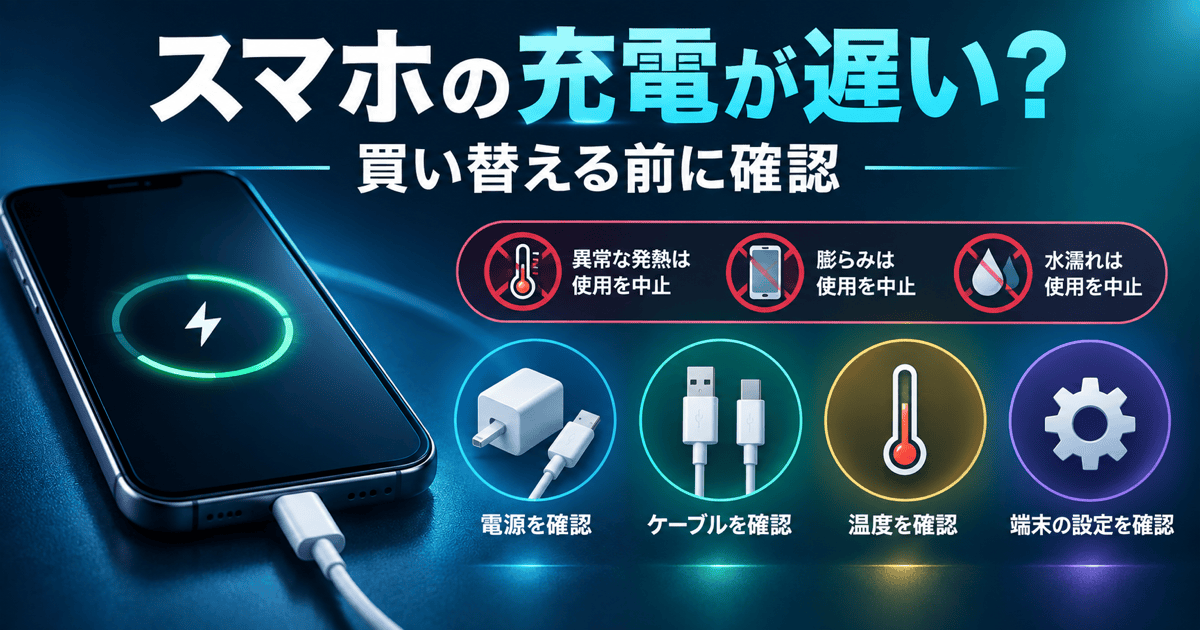
スマホの充電がいつもより遅くても、すぐに充電器を買い替える必要はありません。まず異常な熱・膨張・水分警告がないか確認し、問題がなければ電源、ケーブル、温度、端末の充電設定の順に切り分けます。iPhone・Google Pixel・Galaxyでは、確認できる表示や設定が異なります。
先に止めるべき症状
端末が膨らむ、異常に熱い、焦げた臭いがする、充電中に急に状態が変わる場合は、速度を比べたり別の充電器を挿したりせず、使用と充電を中止してください。症状を記録し、製造元または販売店へ相談します。電池の膨張・発熱時の安全対応に、停止後の判断を整理しています。
「液体を検出」「USBポート内の液体やゴミ」、水滴アイコンが出ている場合も、通常の低速充電チェックに進みません。ケーブルを外し、機種に合う乾燥・相談の手順を確認してください。充電口の水分警告が出たときの機種別手順を参照できます。
警告がない場合の確認順
- 電源を確認:コンセントとアダプターの接続を確かめます。パソコンのUSBポートや複数ポートの充電器では供給電力が変わるため、対応する壁のコンセント用充電器と比べます。iPhoneの充電速度の案内とPixelの充電方法を確認しました。
- ケーブルと端子を目で確認:断線、曲がり、焦げ、汚れがあれば使用を止めます。破損していない、機種に対応する別のケーブル・アダプターで切り分けます。濡れたポートに差し直したり、金属などを差し込んで掃除したりしないでください。Appleのケーブル・ポート確認、Googleのアクセサリー確認。
- 温度と使用状況を確認:直射日光や高温の場所を避け、充電中のゲーム・動画など負荷の高い操作をいったん控えます。熱を抑えるために充電速度が自動調整される機種もあります。異常な発熱なら上の停止判断へ戻ってください。Pixelの温度による調整、Galaxyの充電時の確認。
- 端末の表示・設定を確認:「低速充電」「充電用アクセサリーを確認してください」などの表示と、充電上限・急速充電の設定を見ます。表示の意味は機種ごとに異なるため、以下の該当節へ進んでください。
この順で原因を分けてから、必要なら端末の対応規格・最大出力に合う充電器を選びます。記事では端末を特定できないため、全機種に同じW数や製品を推奨しません。
機種別に見る表示と設定
iPhone:低速充電・80%で止まる場合
iOS 18以降で「低速充電」と表示される場合は、より高出力の対応充電器で改善できる可能性を示すもので、表示だけで故障とは判断できません。「設定」→「バッテリー」で詳細を確認します。iPhone 15以降の有線高速充電にはUSB-C Power Delivery対応充電器とUSB-Cケーブルが必要で、iPhone 14以前はケーブル条件が異なります。複数ポートの電源やUSBハブでは出力が下がる場合もあります。Appleの充電速度の説明。
80%付近で止まる場合は、充電上限の設定や高温による制御も確認します。iPhone 15以降は充電上限を設定でき、熱くなりすぎると80%を超える充電が一時的に制限される場合があります。設定を確認する前に、故障と決めつけてケーブルを買わないでください。異常な熱や変形がある場合は使い続けず相談します。Appleの80%停止時の案内。
Google Pixel:アクセサリー通知・温度調整
「充電用アクセサリーを確認してください」と出た場合は、ケーブルや電源アダプターが非対応または破損している可能性があります。手持ちの対応アクセサリーで安全に切り分けてください。Pixelは温度やバッテリー保護のために速度が自動で調整される場合もあります。ワイヤレス充電が遅い場合は、ケースの厚みや金属・磁石、充電器との位置も確認します。対応方式と速度は機種で異なります。Google Pixelの充電手順。
Galaxy:急速充電の設定と表示
Galaxyでは、充電中の操作を控え、室温で、急速充電に対応した充電器とケーブルを使っているか確認します。対応機種では「設定」→「バッテリー」→「充電設定」の「急速充電」がオンかを確認できます。急速充電の表示は接続直後とその後で変わることがあるため、表示だけで機能しないと決めつけないでください。設定画面や対応W数は機種・ソフトウェアで異なります。Samsungの充電が遅い場合の手順。
改善しない場合と購入前の判断
安全な別の対応ケーブル・アダプターとコンセントを試し、端末を冷ましても改善しない場合は、表示された警告、機種名、使用した充電器・ケーブル、発生時期を控えて製造元や契約先へ相談してください。GalaxyではSamsung Membersの診断も案内されています。Samsungの診断・修理相談。Pixelも充電できない、電源が入らないなどの場合の問い合わせ先を案内しています。Googleの充電サポート。
結論:危険な症状なら充電を止める。警告がなければ電源・ケーブル・温度・設定を順に分ける。それでも遅ければ端末とアクセサリーの適合を公式資料で確認し、故障が疑われるときは相談する。速度だけから電池寿命や修理費を断定しません。
ご使用の機種の公式手順を開く
2026年9月29日に各社の公式案内を確認しました。設定・対応アクセサリーは機種とソフトウェアの版で変わるため、実際の購入や修理の前にはお使いの機種の案内を再確認してください。
月内の乗り換えはお早めに
翌月にずれ込む前に!
今すぐ申込み準備を
今月のおすすめ乗り換え先
今の回線に合う申込先を選ぶ
対象外回線を避けるため、還元額だけでなく「今使っている回線」から選んでください。
4社の特典・料金・申込条件を見る
LINEMO
最大20,000円相当+事務手数料0円
ベストプランVは30GB・月額2,970円・5分通話付き。申込は10月4日まで。
LINEMOの条件を確認して申し込むahamo
SIMのみMNPで20,000ポイント
30GB・月額2,970円・5分通話付き。事前エントリーと開通期限を確認。
ahamoへエントリーして申し込むIIJmio
30GB・月900円×最大6カ月
25GB対象プラン+5GB増量。申込は11月4日まで。割引終了後の通常料金も比較。
IIJmioの料金を確認して申し込むmineo
15GB・月990円×最大6カ月
秋のピッタリ割は11月30日まで。低速時も使いやすい独自サービスを重視する人に。
mineoの特典を確認して申し込むPR:各ボタンは広告・紹介リンクです。対象プラン・申込種別・エントリー・開通期限・対象外回線を申込画面で確認してください。