月内の乗り換えはお早めに
翌月にずれ込む前に!
今すぐ申込み準備を
おすすめキャンペーン
特典と期限で選ぶ
初めての他社乗り換え/SoftBank系は対象外
LINEMO
14,000円相当
紹介でPayPayポイント
新規番号なら10,000円相当
紹介の手数料0円10月18日申込まで
通常と紹介はいずれか1つ
SIMのみ・他社乗り換え/初回特典
ahamo
20,000ポイント
dポイント(期間・用途限定)
エントリー+翌月末までに開通
キャンペーン期限終了日未定
対象の音声プラン+5GB増量
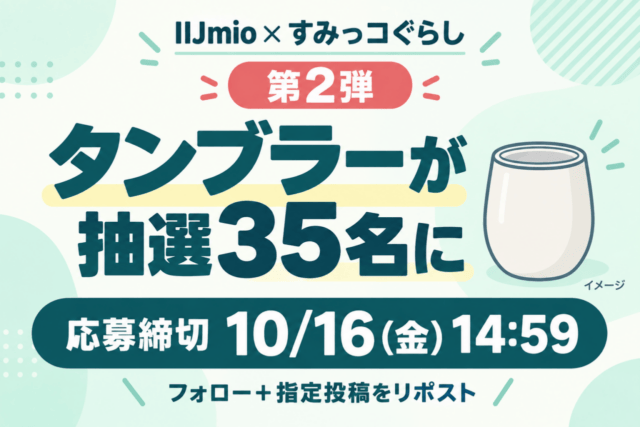
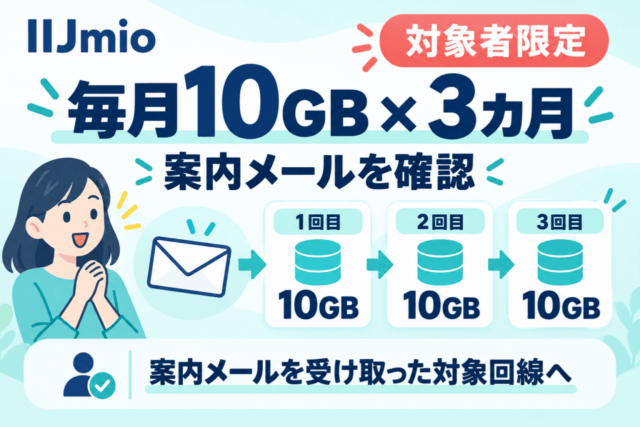
IIJmio
30GB 月900円
最大6カ月の月額割引
MNPならスマホ同時購入の特価も
申込期限11月4日まで
マイピタ・音声付きの対象申込
mineo
15GB 月990円
最大6カ月の月額割引
月額割引の申込期限11月30日まで
対象端末の同時購入で2,000円分ギフト
他社から乗り換え・専用ページ申込
楽天モバイル
14,000ポイント
楽天ポイント
三木谷・ヴィッセル・イーグルスから選択
各キャンペーン期限終了日未定
M/Lプラン・事前クーポン+対象の買い物
ワイモバイル
最大6,000円相当
PayPayポイント
新どこでももらえる特典
キャンペーン期限終了日未定
ソフトバンク・他社から乗り換え・256GB
iPhone 18 Pro
月990円 × 24回
端末支払合計 23,760円(税込)
約2年後の返却+買い替え条件あり通信料別
PR:各ボタンは広告・紹介リンクです。詳しい条件・費用・受取方法は申込先で確認してください。
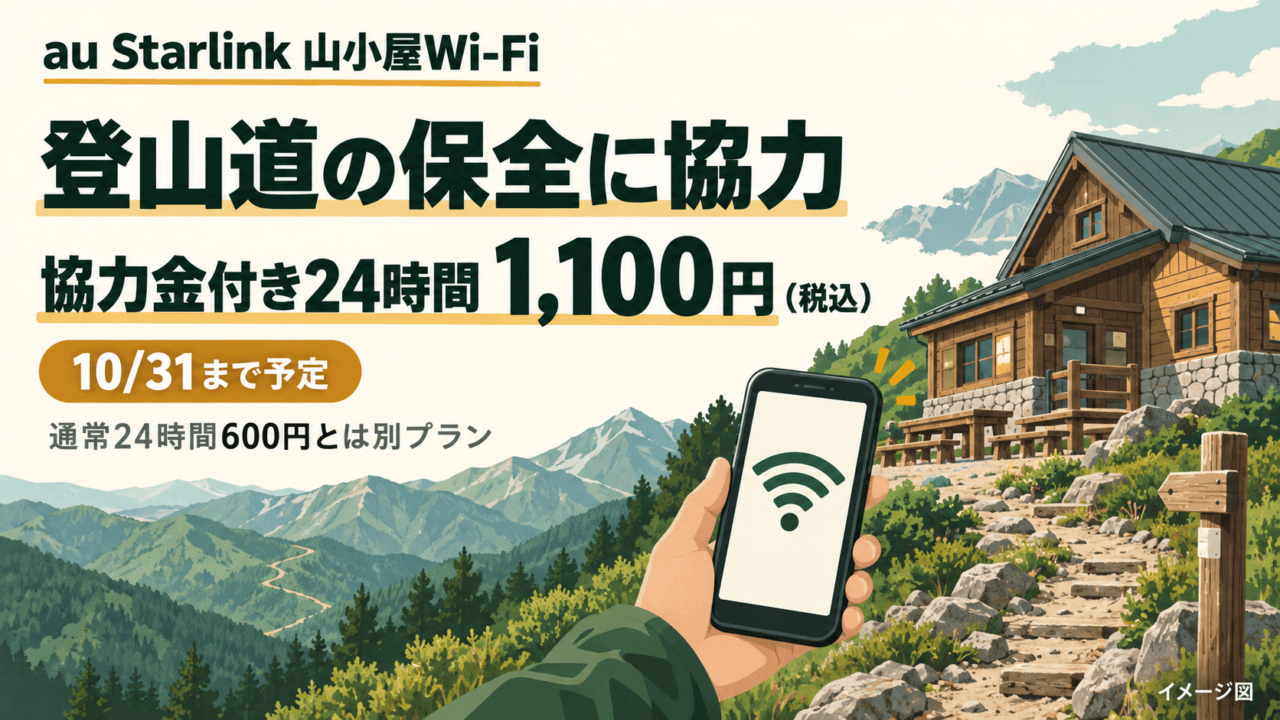
山小屋でスマホをWi-Fiにつなぎながら、登山道の保全にも協力できるセットが販売されています。「au Starlink 山小屋Wi-Fi」の24時間利用と登山道維持協力金を組み合わせて、1,100円(税込)。販売・利用可能期間は2026年9月15日〜10月31日予定です。
- 協力金セット:24時間プラン+登山道維持協力金で1,100円
- 通常の有料Wi-Fi:最大2時間300円/最大24時間600円
- au・au Starlink Direct専用プランの利用者:通常Wi-Fiの無料対象。UQ mobile・povoだけの契約は対象外
1,100円は全員に必要なWi-Fi料金ではありません。利用予定の山小屋で対象プランが選べるか、支払い前に確認してください。
料金・期間の確認:2026年10月3日。出典:KDDI・Wi2の登山道維持協力金セット発表、au Starlink 山小屋Wi-Fiの料金案内。
1,100円のセットは何に使われる?
今回の取り組みは、北アルプス南部の登山道補修や周辺環境の保全を目指す実証です。山小屋Wi-Fiの申込画面から対象プランを選び、通信利用と協力金の支払いをまとめて行えるようにしています。
集まった協力金は、翌年度の約30カ所の登山道補修や道標設置に活用する計画です。約30カ所は保全の計画であり、Wi-Fiの接続拠点数ではありません。山小屋Wi-Fiの全国115カ所以上という導入実績も、すべての山小屋で今回のセットを購入できるという意味にはなりません。
通常の24時間600円との差は500円ですが、公表された概要では協力金部分の内訳を明示していません。差額をそのまま「寄付額500円」と断定せず、申込画面に表示される対象プランと総額を確認して選びましょう。
通常料金・協力金セット・無料利用の違い
| 選択肢 | 料金・時間 | 確認する条件 |
|---|---|---|
| 登山道維持協力金セット | 1,100円 24時間プラン+協力金 |
販売・利用は10月31日まで予定。対象セットが申込画面に表示されるか確認 |
| 通常の有料プラン | 300円/最大2時間 600円/最大24時間 |
au以外の回線でも利用可能。カード情報と端末の設定が必要 |
| 対象回線の通常無料利用 | 無料 | au・au Starlink Direct専用プラン(+を含む)が対象。UQ mobile・povoだけの契約は対象外。協力金セットとは別 |
短時間だけ使いたい場合は通常の2時間プラン、長めに使いたい場合は通常の24時間プラン、通信利用と保全への協力をまとめたい場合はセットが比較対象になります。無料対象の人も、無料Wi-Fiの設定と協力金セットの購入を混同しないことが大切です。
出典:料金・無料対象の公式案内。セットの販売・利用期間は発表概要で確認しています。
このサービスは山小屋のアンテナと設備を経由してスマホをWi-Fiにつなぎます。登山道全域での接続や、緊急連絡の成功を保証するものではありません。カバーエリアは山小屋スタッフに確認してください。
公式案内にはエリア別の山小屋一覧と接続方法があります。営業期間中でも準備状況によって提供開始が異なり、消灯後の利用は控える案内です。出発前に営業日と利用できる場所も確認しましょう。
出発前に準備するもの
- 対応スマホ・タブレット:iOS 12.0以上/Android 10.0以上が対象です。PCは使えず、会社や保護者の管理設定によっては利用できないことがあります。
- ブラウザ:iPhone・iPadはSafari、AndroidはChromeを標準ブラウザにする案内です。
- 有料利用のカードと受信できるメール:決済時に本人認証が出ることがあります。圏外ではSMSを受け取れない場合があるため、認証方法を選べる場合はメール認証を選ぶ案内を確認してください。
- 公式マニュアル:端末と契約区分で画面が違います。山へ入る前に必要なページを読めるようにしておくと、設定の見落としを減らせます。
契約は端末1台ごとに必要です。Wi-Fi接続後のテザリングはできないため、1台分を複数人で共有する前提では選べません。
一般の有料プランには有効6カ月の事前登録案内がありますが、今回の協力金セットの利用期限を延長する根拠にはなりません。セットを選ぶ場合は、10月31日まで予定の販売・利用期間と当日の表示を優先してください。終了日の具体的な時刻は公表概要で確認できていません。
到着後の接続手順:支払いだけで終わらない
- 山小屋で「Entry」に接続する。スマホのWi-Fi設定から選び、表示された利用画面へ進みます。
- 契約区分と希望プランを選ぶ。有料利用・無料対象などを自分の回線に合わせます。協力金セットは対象プランを選び、表示された総額・利用条件を確認します。
- 必要な支払いと設定を終える。有料の場合はメール・カード情報などを入力し、案内に沿ってプロファイルをダウンロード・インストールします。支払い後も設定は続きます。
- 端末に合う利用SSIDへ接続する。有料プランは下表の違いに注意し、接続後の利用開始通知メールを確認します。
| 端末 | 利用SSID | 注意点 |
|---|---|---|
| iPhone・iPad | yamagoya_Wi2 |
アンダースコア「_」あり |
| Android | yamagoya Wi2 |
スペースあり。「yamagoya_Wi2」では利用できない案内 |
無料対象のau利用者やau Starlink Direct専用プラン利用者は、専用の手順に従ってください。有料プランのSSIDをそのまま選ぶ説明ではありません。機種・OSによって表示や操作も異なるため、マニュアルの自分に対応する章を使います。
有料プランの時間は、指定SSIDへの接続と利用開始通知の時点からカウントされます。24時間は連続利用で、分割して使えません。決済した時点と利用開始を分けて確認しましょう。
出典:公式接続マニュアル Ver.4.6(PDF)。主な参照箇所:対応条件3ページ、有料iPhone手順9〜13ページ、有料Android手順26〜30ページ。
決済したのに使えないときは
まずプロファイルの設定が終わっているか、端末に合うSSIDを選んでいるかを確認します。Androidで利用SSIDが見えない場合も、公式マニュアルには設定状況を確認する案内があります。
カード決済時の「問合せID」と登録メールを保存しておきましょう。決済したのに利用できなかった場合は、下山後にWi2へ問い合わせる案内があります。公式マニュアル45ページの窓口へ、問合せIDを添えて連絡します。返金や利用再開をここで保証するものではありません。
選ぶ前の最終チェック
- 利用予定の山小屋が営業し、Wi-Fiの利用場所を確認できる
- 通常の300円・600円、対象回線の無料利用、1,100円の協力金セットを区別できる
- セットが申込画面に表示され、利用予定日が販売・利用期間内にある
- 端末とブラウザが対応し、カード本人認証とメール受信に備えられる
- 支払い後の設定・SSID接続・利用開始通知まで確認する
登山道保全にも協力したい人は、対象の1,100円セットを選択肢に。通信だけが目的の人は通常プランと無料対象を先に比べると、必要な負担を判断しやすくなります。
掲載情報は2026年10月3日時点。料金・受付・山小屋の提供状況は変更されることがあります。訪問先と申込画面の最終表示を確認してください。