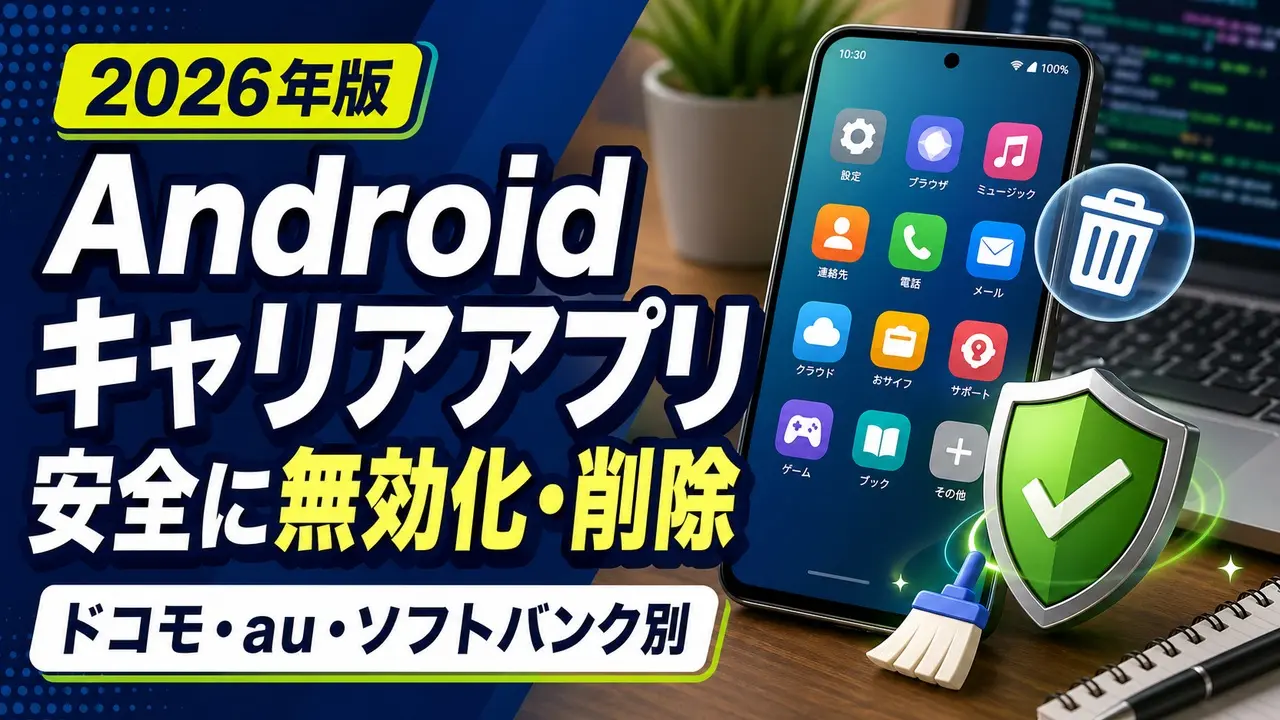
結論:Androidのキャリアアプリを整理するなら、使っていないと確認できたアプリだけ、設定から「無効化」を検討してください。電話、SMS、キャリアメール、dアカウント・au ID・SoftBank ID、決済、おサイフケータイ、セキュリティ、Android System WebView、Google Play開発者サービスは残すのが安全です。アプリ名だけで不要と決めず、通知・ログイン・決済などに使っていないかを確認します。無効化したアプリが必要になったら、設定のアプリ情報で「有効にする」を選んで戻します。
当サイトはアフィリエイト広告を利用しています。申込リンクを使う場合も、公式サイトで最新条件を確認してから判断してください。
この記事でわかること
- 無効化を検討するアプリと、残すアプリの見分け方
- ドコモ・au・ソフトバンク・楽天モバイルで残すべきアプリ
- 設定から止める手順と、必要になったときの戻し方
- 次の端末購入時に確認したいプリインストールアプリ
確認日:2026-09-05。削除・無効化できるかや画面の名称は、機種・OS・アプリで異なります。GoogleのPixel向け案内では、一部のプリインストールアプリは削除できず、無効化を選べると説明しています。ソフトバンクの案内はシンプルスマホ3の例であり、全Android共通の画面ではありません。ドコモはWebViewが無効だとMy docomoにログインできない場合があると案内しています。
最初に見る安全判断表
| アプリの種類 | 判断 | 理由 |
|---|---|---|
| ニュース、動画、ショッピング、ポイント、壁紙、占い、ゲーム、使っていないポータル | 無効化候補 | 実際に使っておらず、必要な通知や他アプリの機能に関わらないと確認できたものだけ。動作速度や空き容量の改善は保証されない |
| My docomo、My au、My SoftBank、my 楽天モバイル | 残すかブラウザ代替を確認 | 料金確認、契約変更、本人確認、サポート導線に使うことがある |
| d払い、au PAY、PayPay、楽天ペイ、キャリア決済 | 使うなら残す | 決済、ポイント、本人確認、キャンペーン付与に影響しやすい |
| 電話、SMS、キャリアメール、+メッセージ、Rakuten Link | 原則残す | 通話、認証SMS、キャリアメール、楽天回線の通話条件に関わる |
| Google Play開発者サービス、Android System WebView、設定、端末管理、セキュリティ、あんしんフィルター | 触らない | ログイン、Web表示、保護者管理、セキュリティ、端末管理に影響する |
月内の乗り換えはお早めに
翌月にずれ込む前に!
今すぐ申込み準備を
今月のおすすめ乗り換え先
今の回線に合う申込先を選ぶ
対象外回線を避けるため、還元額だけでなく「今使っている回線」から選んでください。
4社の特典・料金・申込条件を見る
LINEMO
最大20,000円相当+事務手数料0円
ベストプランVは30GB・月額2,970円・5分通話付き。申込は10月4日まで。
LINEMOの条件を確認して申し込むahamo
SIMのみMNPで20,000ポイント
30GB・月額2,970円・5分通話付き。事前エントリーと開通期限を確認。
ahamoへエントリーして申し込むIIJmio
30GB・月900円×最大6カ月
25GB対象プラン+5GB増量。申込は11月4日まで。割引終了後の通常料金も比較。
IIJmioの料金を確認して申し込むmineo
15GB・月990円×最大6カ月
秋のピッタリ割は11月30日まで。低速時も使いやすい独自サービスを重視する人に。
mineoの特典を確認して申し込むPR:各ボタンは広告・紹介リンクです。対象プラン・申込種別・エントリー・開通期限・対象外回線を申込画面で確認してください。
安全に無効化する手順
次はPixelの公式手順を基にした例です。機種やOSで画面が異なるため、同じ項目がなければ端末メーカーの案内を確認してください。「無効にする」が出ないアプリを、別の操作で無理に止める必要はありません。アプリの削除・無効化と、有料サービスの解約は別の手続きです。
- 使っていないアプリを1つ選び、名前を控える。電話・SMS・認証・決済などに使うものは残す
- 「設定」→「アプリ」→「すべてのアプリ」から対象を開く
- 「無効にする」が選べる場合だけ、表示された注意事項を読んで無効化する。判断できなければ操作を止める
- 電話・SMS・ログイン・決済・メールなど、普段の操作に支障がないか確認する
- 必要になったら、同じアプリ情報を開いて「有効にする」を選ぶ。無効なアプリが見つからなければ、一覧の表示条件や端末メーカーの案内を確認する
出典:Google:Pixelでアプリを削除・無効化する、ドコモ:WebViewを有効にする手順(画面はOS等で異なる)。Google Playにもアプリの再インストール・再有効化の案内があります。削除したアプリと無効化したアプリでは必要な操作が異なります。
設定で止められないアプリは、そのまま残す
設定から無効化できないアプリは、そのまま残してください。ADBは開発者向けの操作ツールです。端末ごとの影響を確認できないままコマンドを実行する方法は、この記事の整理手順には含めません。
何に使うか分からないアプリは残します。通知が気になるだけなら、必要な連絡や認証通知を受け取れなくならないか確認したうえで、そのアプリの通知設定を見直してください。
無効化前に必ず確認すること
- キャリア決済、ポイント、スマホ保証、有料セキュリティなど契約中サービスがないか確認する
- 子ども用端末は、あんしんフィルターや端末管理アプリを勝手に無効化しない
- おサイフケータイ、交通系IC、銀行、決済アプリは残高・認証・機種変更手順を確認する
- MNP直前はMy docomo、My au、My SoftBank、my 楽天モバイルを残しておく
- 端末が不安定になったら、無効化したアプリを1つずつ戻して原因を切り分ける
次の端末購入時は、最初から入っているアプリを確認
すでに買い替えを考えているなら、購入候補のメーカー仕様や取扱説明書で、最初から入っているアプリを確認しましょう。SIMフリーという表示だけで、不要なアプリがないとは判断できません。今のアプリを整理するためだけに、新しい端末や回線を契約する必要はありません。
端末・回線も見直す場合の確認先
買い替えや回線変更も必要な場合は、対応端末、料金、利用条件を公式ページで確認してください。
IIJmioの端末・回線を確認購入候補の仕様と利用条件を確認次に読むべき関連記事
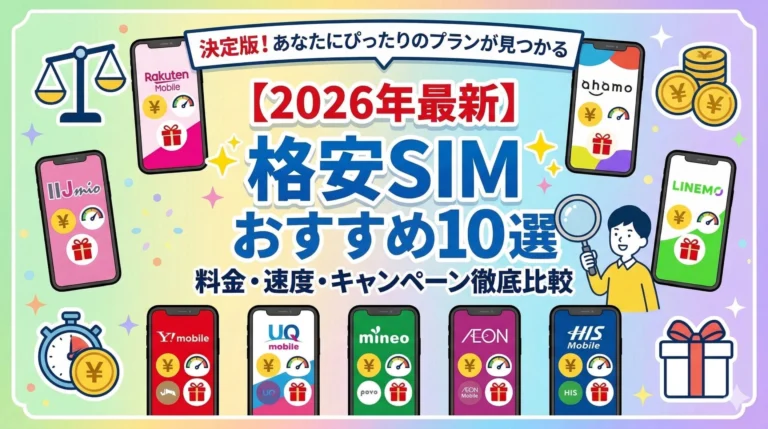
- 月額と端末セットを見直すなら 格安SIMのおすすめ比較 を確認する
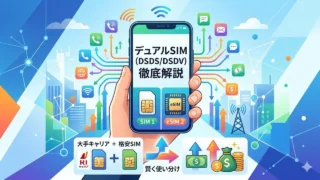
- 1台でキャリア回線と格安SIMを分けたいなら デュアルSIMの使い方 を読む
- 乗り換え特典も同時に見たいなら MNPキャンペーン比較 で条件を確認する
よくある質問
まとめ
- キャリアアプリは、まず設定から戻せる「無効化」で整理する
- 電話、SMS、決済、ID、セキュリティ、WebView、Google Play開発者サービスは触らない
- 必要になったら、同じアプリ情報の「有効にする」で戻す
- 次の機種変更では、購入候補に最初から入っているアプリを確認する
迷ったアプリはそのまま残してください。通知を見直す場合も、必要な連絡や認証通知を止めないようにします。不要なアプリだけを止め、必要な認証・決済・サポート導線は残しておきましょう。
あわせて読みたい