au端末のIMEIを確認したいときは、まず端末本体の「情報」画面でIMEIを控え、次にau公式ページでSIMロックの状態とネットワーク利用制限を分けて確認します。中古スマホを買う前や、povo・UQ mobile・他社SIMで使う前は、料金・特典・乗り換えキャンペーンを見る前にこの順番を飛ばさない方が安全です。
先に結論
- IMEIの場所は、iPhoneなら「設定」→「一般」→「情報」、Androidなら「設定」→「デバイス情報」などで確認します。
- SIMロックはMy auで「au/UQ mobileで購入した端末」を開き、SIMロック解除可否を確認します。端末が出ない場合はIMEI/MEID入力に進みます。
- ネットワーク利用制限は、au公式の確認ページでIMEI 15桁を入れて別に判定します。
- 中古端末は、SIMロックなしでも利用制限があると使えない可能性があります。購入前に判定結果と赤ロム保証を確認してください。
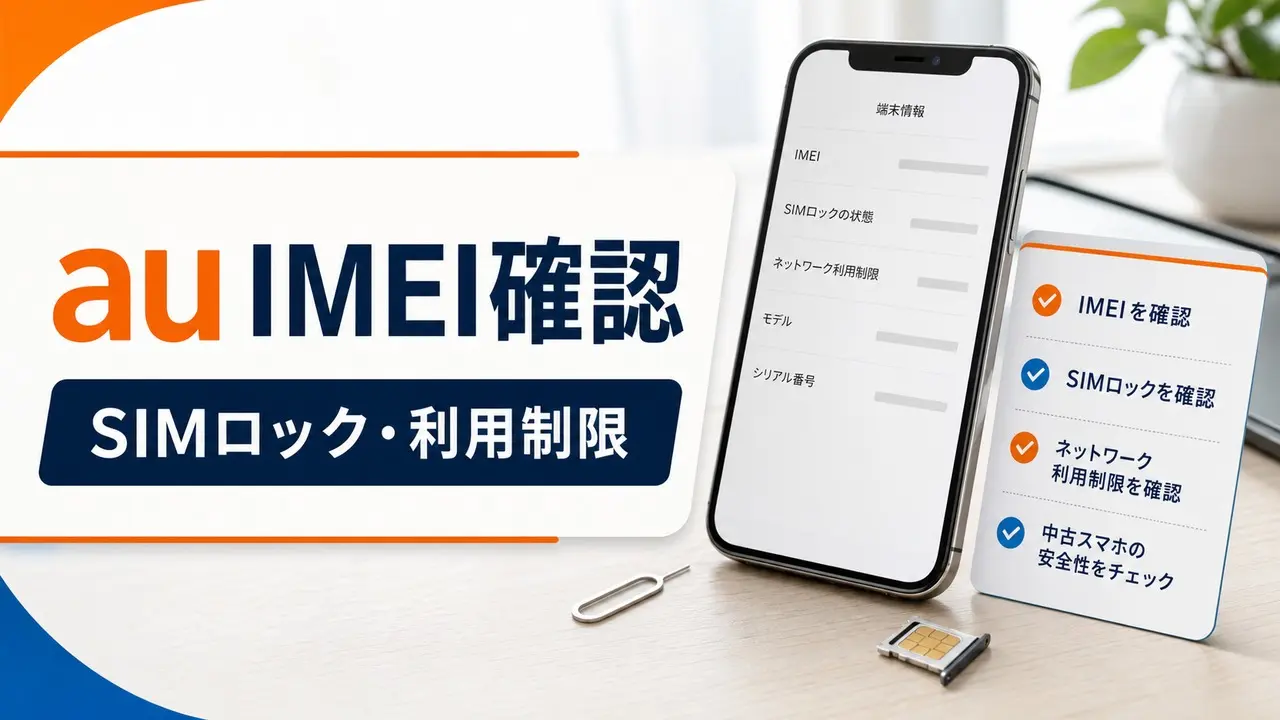
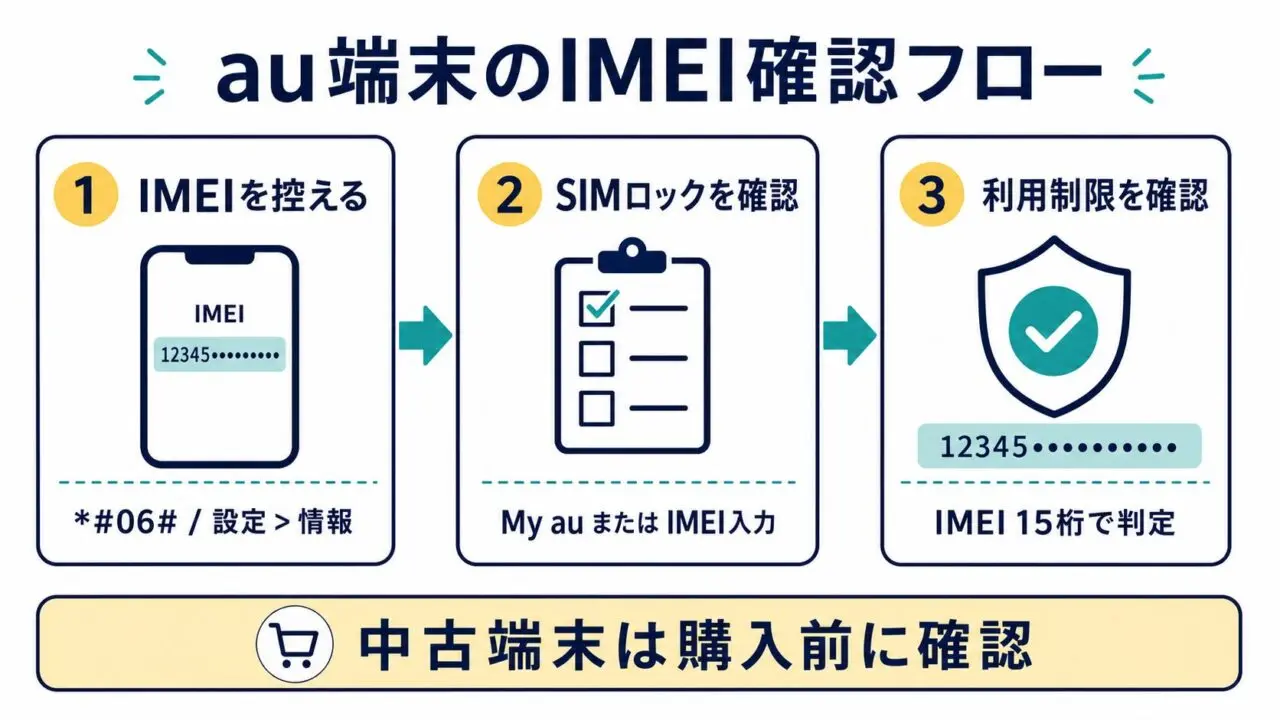 au端末でIMEIを控え、SIMロックとネットワーク利用制限を分けて確認する流れを整理した図解です(GPT Image 2.0生成)。
この記事には広告リンクを含みます.端末の状態、SIMロック、ネットワーク利用制限、対応端末は変わるため、申し込み前にau公式ページで最新の表示を確認してください。
目次
この記事が向いている人・先に別記事を見る人
この記事で解決できる人
- auで買ったiPhone/Androidをpovo、UQ mobile、他社SIMで使う前に確認したい人
- 中古のau端末を買う前に、IMEI・赤ロム・SIMロックの見方を知りたい人
- My auで端末が表示されず、IMEI/MEID入力へ進むべきか迷っている人
申込や購入へ進む前の条件表
横にスクロールできます
| 状況 | 先に確認する条件 | 次の行動 |
|---|
| 手元のau端末を使う | SIMロック状態、対応端末、eSIM/APN | 条件OKならpovo/UQ/他社SIMの申込へ進む |
| 中古au端末を買う | IMEI 15桁、ネットワーク利用制限、赤ロム保証 | 保証が弱い店や利用制限中端末は避ける |
| auへ乗り換える | 本人確認書類、MNP、端末割引、SIM/eSIM種別 | 端末確認後にau公式オンラインショップで条件を見る |
auのIMEI確認で見る順番
IMEIは端末を識別する番号です。auでSIMロック解除やネットワーク利用制限を確認するときは、番号そのものより「どの画面で何を判定するか」が重要です。
横にスクロールできます
| 順番 | 確認すること | 見る場所 | 次にやること |
|---|
| 1 | IMEIを控える | 端末の設定、SIMトレイ、箱、端末シールなど | 数字をコピーまたはメモする |
| 2 | SIMロック解除が必要か | My auのSIMロック解除可否 | 必要なら公式手続きへ進む |
| 3 | ネットワーク利用制限 | au公式の利用制限確認ページ | 中古購入前は判定結果を保存する |
| 4 | 対応端末・APN・eSIM | povo/UQ/乗り換え先の対応端末ページ | 申し込み前に利用可否を確認する |
au申込の流れは端末確認のあとに進む
申込の流れ
- IMEIを控え、SIMロック状態とネットワーク利用制限を確認する
- 使う予定のSIM/eSIM、対応端末、APN設定、本人確認書類を確認する
- 料金プラン、端末割引、MNP特典、キャンペーン条件を公式ページで確認する
- 条件に合う場合だけ、au公式オンラインショップまたはMy auの手続きへ進む
IMEIはどこで確認する?iPhoneとAndroidの見方
iPhoneはApple公式案内どおり、設定アプリを開き、「一般」→「情報」へ進みます。下にスクロールするとIMEI/MEIDを確認できます。端末を操作できない場合は、SIMトレイ、Finder、Apple Account、購入時のパッケージで確認できる場合があります。
Androidは機種により表記が違いますが、「設定」→「デバイス情報」「端末情報」「電話情報」などにIMEIが表示されることが多いです。au公式のネットワーク利用制限ページでも、端末の設定メニュー、機器への刻印、貼付シールで確認できると案内されています。
IMEIをメモするときの注意
ネットワーク利用制限の確認ではIMEI 15桁を入力します。数字を1桁でも間違えると別端末の判定になるため、スクリーンショットやコピーで残し、記事やSNSには番号をそのまま公開しないでください。
My auでSIMロックの状態を確認する
au公式のSIMロック解除ページでは、自分のau携帯電話のSIMロック状態はMy auから確認できると案内されています。「au/UQ mobileで購入した端末」を開き、SIMロック解除可否の項目を見ます。
表示が「SIMロック解除可能な端末です」の場合は、公式ページの注意事項を読んで手続きへ進みます。一方、「SIMロックがかかっていない端末もしくは、SIMロック解除ができない端末です」と出た場合は、機種名を確認して不要か不可かを切り分けます。端末が一覧に出ない場合は、「その他の端末」からIMEI/MEIDを入力して確認します。
なお、au公式は、解約後・中古端末を含むau回線契約を伴わない端末のSIMロック解除にはIMEI情報が必要と案内しています。ネットワーク利用制限中のau携帯電話はSIMロック解除手続きができないため、利用制限の判定も合わせて確認してください。
au公式でSIMロック解除と申込条件を確認する
中古端末や他社SIM利用前は、SIMロック解除可否、ネットワーク利用制限、対応端末を確認してから申し込んでください。
au公式オンラインショップを確認する
ネットワーク利用制限はSIMロックとは別に確認する
SIMロック解除とネットワーク利用制限は別物です。SIMロックは他社SIMを使えるかどうかに関わる制限で、ネットワーク利用制限はいわゆる赤ロム判定に近い確認です。au公式は、中古や譲渡された携帯電話機は、契約や取得方法にかかわらず利用制限されている可能性があるため、事前確認を求めています。
auのネットワーク利用制限ページでは、携帯電話機のIMEI 15桁を入力すると、ネットワーク利用制限となっているかを確認できます。ただし、確認できる状況は確認前日時点の登録状況です。購入直後、修理交換後、分割支払い中の中古端末では、販売店の赤ロム保証や返品条件も合わせて確認してください。
横にスクロールできます
| 判定で見ること | 意味 | 次の行動 |
|---|
| 問題なしの判定 | 現時点で利用制限対象ではない状態 | SIMロック、対応端末、APN/eSIMを確認する |
| 将来制限の可能性がある判定 | 分割支払い中などで状態が変わる可能性がある | 中古購入は赤ロム保証付き販売店を選ぶ |
| 利用制限中の判定 | au回線で利用できない可能性が高い | 購入しない、販売店へ返品・保証確認をする |
povo・UQ mobile・他社SIMで使う前の注意点
povo公式のSIM/eSIM手続きページでは、povo2.0を使う端末として「SIMフリーまたはSIMロックを解除した端末」と案内し、auで購入された端末はSIMロック解除不要としています。ただし、これは通信できることの全保証ではありません。
申し込み前には、SIMロック、ネットワーク利用制限、対応端末、eSIM対応、APN設定を分けて確認します。eSIM非対応端末でeSIMを申し込むと手続きが進められないため、端末の型番と対応端末リストを先に見てください。
中古au端末を買う前のチェックリスト
- 販売ページにIMEIが掲載されているか確認する
- au公式のネットワーク利用制限確認ページで判定する
- 判定画面や販売ページをスクリーンショットで残す
- 赤ロム保証、返品期限、保証対象外条件を確認する
- SIMロック解除済みか、My auで解除可否を確認できるかを見る
- povo/UQ mobile/乗り換え先の対応端末・eSIM・APN条件を確認する
中古スマホをどこで買うか迷う場合は、中古スマホの購入先と赤ロム保証の選び方も確認してください。IMEI制限そのものを詳しく知りたい人は、全キャリア共通のIMEI制限とSIM差し替えガイドへ進むと整理しやすいです。
よくある質問
Q. auのIMEIはMy auで確認できますか?
A. SIMロック解除可否の確認で端末が表示されない場合、au公式は「その他の端末」からIMEI/MEIDを入力すると案内しています。IMEI番号自体は端末の設定画面や本体表示で先に確認します。
Q. SIMロックなしなら中古au端末は安全ですか?
A. いいえ。SIMロックとネットワーク利用制限は別です。SIMロックなしでも、利用制限がかかる端末は通信できない可能性があります。
Q. povoでau端末を使うときもIMEI確認は必要ですか?
A. au購入端末はSIMロック解除不要と案内されていますが、中古端末や手元の古い端末は、ネットワーク利用制限、対応端末、eSIM/APN条件を別に確認してください。
Q. IMEIを販売者に教えてもいいですか?
A. 購入前に販売者へIMEIの提示を求めるのは一般的ですが、自分の端末のIMEIを公開SNSや口コミ欄にそのまま載せるのは避けてください。
まとめ:IMEI、SIMロック、利用制限を分けて確認する
auのIMEI確認は、番号を見つけるだけで終わりではありません。IMEIを控えたら、My auでSIMロック解除可否を確認し、au公式のネットワーク利用制限ページで赤ロムリスクを確認し、最後にpovo/UQ mobile/他社SIMの対応端末とAPN・eSIM条件を見ます。
中古端末は、価格が安くても利用制限や保証条件で損をすることがあります。購入前に判定結果を残し、赤ロム保証のある販売店を選び、申し込み前にau乗り換え手順やSIMロック解除ガイドも確認してください。
本文で確認した主な公式ページは、auのSIMロック解除手続き、auのネットワーク利用制限確認、AppleのIMEI確認方法、povoのSIM/eSIM手続きです。