iOSアップデート後にアプリがモバイルデータ通信で自動アップデートされる事象が繰り返し確認されています。iOS(iPhone・iPad)の設定をデフォルトのままにしておくと裏でデータ通信や処理が動いています。
バッテリーが減りやすい
知らぬ間にデータ通信量が増えていた
動きがカクつく
といったことが起きやすくなるので、ひと通り見直しておくと良いでしょう。
この記事でわかること
バッテリーを長持ちさせる設定(5G・常時表示・壁紙・Adaptive Powerなど)
データ通信量を節約する設定(バックグラウンド更新・App Store自動アップデートなど)
パフォーマンスをアップする設定(不要アプリ削除・位置情報最適化など)
iOS 26新機能(Adaptive Power・スマート充電2.0・デッキ)の使い方
子ども・高齢の親のiPhoneに設定しておきたいセキュリティ設定
目次
iOSのメジャーアップデート・マイナーアップデートの違い
iOSに限らず、Android、Windowsやその他アプリのバージョンアップにはメジャーアップデート・マイナーアップデートがあります。
メジャーアップデートはiOS25→iOS26のように1桁目が上がるものを言いますが、機能が大幅に追加・変更されるため不具合が多い傾向にあるので、普段使いのメイン端末では様子見するのが無難です。
一方、マイナーアップデートは
iOSをアップデートする方法
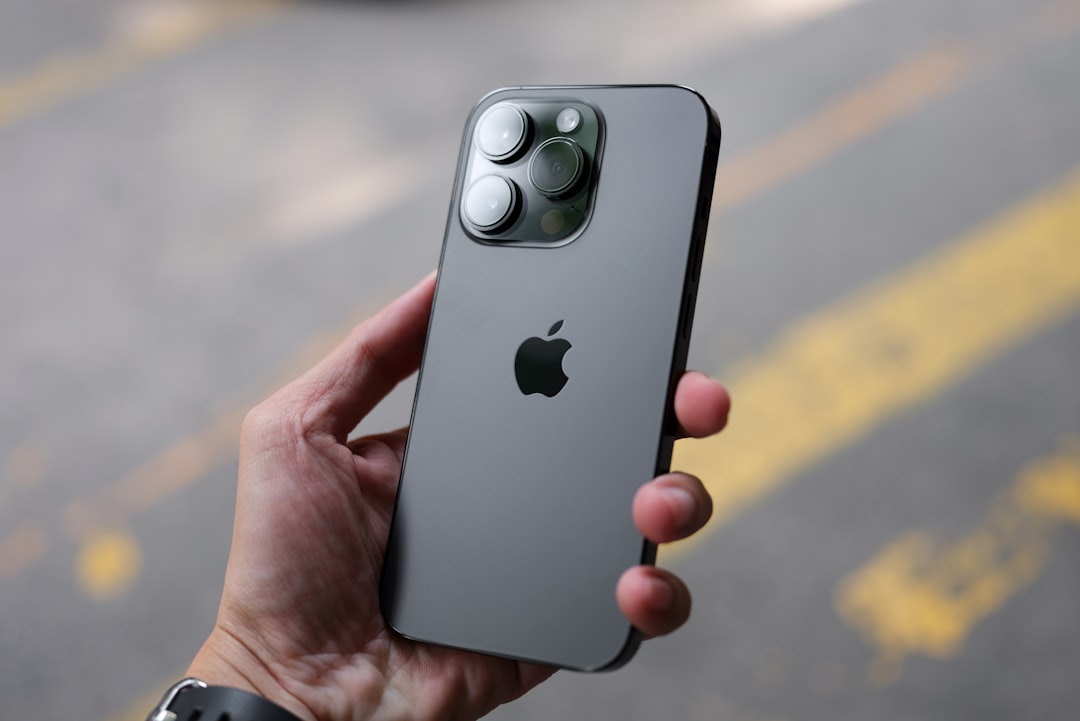
Photo by Lorenzo Rui on Unsplash iOSのアップデートは
PCのiTunes経由のアップデート(丸々アップデート)
iPhone/iPadで直接アップデート(差分アップデート)
の2通りあり、PCをお持ちの方は極力PC経由でした方がトラブルは少なく、快適に動く傾向があります。それはPC経由の場合はOSデータを丸々ダウンロードするのに対して、iPhone/iPad経由では修正部分だけをダウンロード(差分アップデート)するためです。
iOSをダウングレードする方法
Photo by Thai Nguyen on Unsplash iOSのダウングレードはアップデートと違い、パソコンが必ず必要になります。
パソコンでhttps://ipsw.me というサイトで該当する機種のIPSW(iOSファームウェアのファイル)をダウンロードします。
パソコンにiPhoneを接続してiTunes(MacはFinder)
【不具合時の対処法】iPhone・iPadが調子悪い時は初期化または復元
Photo by toma areno on Unsplash iPhone・iPadが調子悪い時は
アプリを強制終了・デバイスを再起動・アプリを削除して再インストール
ネットワーク設定をリセット ※LTE・Wi-Fi・Bluetooth周りに不具合がある時
設定だけ初期化する
初期化(iPhone・iPad単独)
復元(PCが必要)
この順に試すと良いでしょう。復元はiOSを丸々インストールし直すので復元の方が治る確率が高いです。
1.の方法は下記のApple公式ページを参考にして下さい。App が突然終了する、反応しなくなる、開かない – Apple公式
ネットワーク設定だけ初期化する方法
ホーム画面の「設定」をタップ
「一般」をタップ
「転送またはiPhoneをリセット」をタップ
「リセット」→「ネットワーク設定をリセット」を選択
Wi-Fi設定がリセットされるのでパスワードを用意してからするのが良いでしょう。
設定だけ初期化する方法
ホーム画面の「設定」をタップ
「一般」をタップ
「転送またはiPhoneをリセット」をタップ
「リセット」→「すべての設定をリセット」を選択
「すべての設定をリセット」をタップ
初期化の方法
ホーム画面の「設定」をタップ
「一般」をタップ
「転送またはiPhoneをリセット」をタップ
「すべてのコンテンツと設定を消去」を選択
「iPhoneを消去」をタップ
復元の方法
iPhone・iPadのiCloud「iPhoneを探す」をオフ
iPhone・iPadをパソコンに繋げてiTunesの復元ボタンを押す
iPhoneを初期化する方法 – Apple公式サポート
コンピューターを使ってiPhoneを初期化・復元する方法 – Apple公式サポート
リカバリーモードを使ってiPhoneを復元する方法 – Apple公式サポート
iOSアップデート直後は電池持ちが悪くなる?
iOS25→26のような規模の大きいOSアップデート直後は電池持ちが悪くなることがあります。それはOSアップデートによりデータの最適化処理がバックグラウンドで動くためです。最適化処理が完了するまで数日かかる場合もあるため、電池持ちが悪くなったからとすぐにダウングレードするのではなく数日様子を見て下さい。
iOSは深夜2時頃にリリースされるので朝起きて通勤前・通学前などにアップデートしてしまいがちですが夜まで電池が持たなくなる可能性があるため、帰宅まで充電できない人は帰宅後にアップデートするのが無難です。
iOSを勝手にアップデートされないようにする設定
iOS12から自動的にアップデートされる機能が付きました。勝手にアップデートされないようにするには
アクティベーションはデータ通信またはWi-Fiなしでは不可 ※現在はSIM不要
アクティベーション(アクティベート)はiPhone(iOS)が正規ライセンスを保持しているか確認するためにネット経由で認証する作業のことです。中古端末など完全に初期化された端末ではこのアクティベーションが必要になってきますが、アクティベーションには
が必要です。
データ通信できるSIMがない、Wi-Fiがないなどの場合は無料のWi-Fiスポットを使えばOKです。
iOS 26(最新)非対応機種一覧
iOS 26に対応していない機種一覧です。iPhone 11・SE(第2世代)以降が対応機種 の目安です。
iPod touch(第1〜第7世代)すべて
iPhone(初代)
iPhone 3G
iPhone 3GS
iPhone 4
iPhone 4S
iPhone 5
iPhone 5s / 5c
iPhone 6 / 6 Plus
iPhone 6s / 6s Plus
iPhone 7 / 7 Plus
iPhone 8 / 8 Plus
iPhone SE(第1世代)
iPhone X
iPhone XS / XS Max / XR
🔋 iOS 26対応 おすすめ設定一覧(節電・データ通信量節約・パフォーマンスアップ)
① 【重要】5G設定は自分の使い方に合わせて変更
5Gは4Gに比べてバッテリー消費が大きく、5Gエリア外では電波を探し続けるためさらに消費が増えます。ただし都市部では4G固定にすると電池持ちが低下するケースもあるため、一律に4G固定がおすすめとは言えません。以下を参考に自分の使い方に合った設定にしましょう。
横にスクロールできます
こんな人
おすすめ設定
地方・郊外在住 / 移動中が多い / バッテリー重視
4G固定
都市部在住 / 自宅・職場が5Gエリア内
5Gオート (デフォルト)
動画ダウンロードなど大容量通信をよくする
5Gオン
⚠️ 設定変更後は速度・バッテリーの持ちを数日確認して、自分の環境に合うか判断してください。
【設定】→【モバイル通信】→【通信のオプション】→【音声通話とデータ】
② 不要なアプリを削除
無駄な動作を減らすため不要なアプリは削除します。使っていないアプリもバックグラウンドで動作している場合があるため、定期的に見直しましょう。
③ 不要なウィジェットを削除
アプリと同じく無駄な動作を減らすため使っていないウィジェットは削除します。ウィジェットが多いほどバックグラウンドでの情報更新が増えます。
④ iCloudで使っていないアプリの同期を停止
不要な同期を停止することで無駄な通信・バッテリー消費を減らします。
【設定】→【(自分の名前)】→【iCloud】
⑤ 位置情報アプリをよく使う人はWi-Fiオン
Wi-Fiをオンにすると位置情報の正確性が高まるので、地図アプリなどの位置情報アプリをよく使う人や精度が気になる人はオンにしておくと良いでしょう。
【設定】→【Wi-Fi】
⑥ Bluetoothは使わなければオフ
AirPods・Apple Watch・カーナビなどのBluetooth機器、AirDrop、AirPlayを使っていないならオフで良いでしょう。コントロールセンターからオフにしても一時的なので「設定」アプリからオフにする必要があります。
【設定】→【Bluetooth】
⑦ 不要な通知はオフ
無駄な通知を減らして無駄な動作・バッテリー消費を抑えます。SNS・ゲーム・ニュースアプリなど頻繁に通知が来るものを優先的に見直しましょう。
【設定】→【通知】
⑧ キーボードのクリック音とロック時の音を無効
キーボード音とロック時の音を無効にして少しでも電池持ちを良くします。
【設定】→【サウンドと触覚】
⑨ AirDropを「受信しない」または「連絡先のみ」に設定
AirDropを使わない人は「受信しない」に設定しましょう。iOS 16.2以降は「すべての人(10分間のみ)」となり、見知らぬ人からの受信はほぼ防げるようになっています。プライバシー重視の方は「連絡先のみ」がおすすめです。
【設定】→【一般】→【AirDrop】
⑩ Handoffをオフ
Handoffを使わない人は無駄な動作を減らすため無効にします。
【設定】→【一般】→【Handoff】
⑪ 【重要】アプリのバックグラウンド更新をオフ(またはWi-Fi & 必要なものだけオン)
デフォルトだとアプリがバックグラウンド(裏)でモバイルデータ通信をしてしまい、電池消費およびデータ通信量が増えてしまいます。「オフ」または「Wi-Fi」に設定します。一度オフにして問題ないようならオフのままで良いでしょう。
【設定】→【一般】→【Appのバックグラウンド更新】
Wi-Fiのみにした場合は、LINEやメールなど通知が必要なアプリはオンのまま、それ以外の不要なアプリはオフにしておきましょう。
⑫ キーボードを使いやすいようにカスタマイズ
デフォルトのキーボード設定だと自動修正などが余計な動作をすることがあります。
【設定】→【一般】→【キーボード】
キーボードを「日本語かな」だけにする
自動修正・スマート句読点・文字プレビュー・音声入力をオフ
フリックのみをオン
⑬ コントロールセンターをカスタマイズ(iOS 26対応)
iOS 26からコントロールセンターが「デッキ」方式に刷新されました。ホーム・旅行・仕事・ゲームなど用途別に複数のページを作成でき、よく使うコントロールをまとめられます。
【設定】→【コントロールセンター】→【デッキ】→「新しいデッキ」から追加
低電力モード・Wi-Fi・モバイルデータ通信・集中モードなどをよく使うデッキに入れておくと便利です。
⑭ ダークモードをオン(有機ELモデル推奨)
有機EL(OLED)ディスプレイ搭載モデルではダークモードにすると電池消費が抑えられます。
有機EL(OLED)搭載モデル一覧:
⚠️ iPhone XR・iPhone 11はLCD液晶 のため、ダークモードによるバッテリー節約効果はほとんどありません。
【設定】→【画面表示と明るさ】→【外観モード】→「ダーク」を選択
iOS 26ではLiquid Glassによる透明効果が全体に適用されています。デザインよりパフォーマンスを優先したい場合は、【設定】→【アクセシビリティ】→【画面表示とテキストサイズ】→【透明度を下げる】をオンにするとグラフィック処理の負担を軽減できます(Liquid Glassの視覚効果は失われます)。
⑮ Night Shiftをオン
夜になったら画面の色温度を暖色系に変えるNight Shiftをオンにします。就寝前の画面刺激を和らげる可能性があります。時間指定または「日の入から日の出」で設定しましょう。
【設定】→【画面表示と明るさ】→【Night Shift】
⑯ 常時表示をオフ(対応モデルのみ)
以下のモデルはロック画面の常時表示機能が使えますが、不要ならオフにしましょう。
iPhone 14 Pro / 14 Pro Max
iPhone 15 Pro / 15 Pro Max
iPhone 16 Pro / 16 Pro Max
iPhone 17 / 17 Air / 17 Pro / 17 Pro Max
ある検証データによると電池消費の目安は以下の通りです。
壁紙表示:約0.8%/時間(10時間で約8%消費)
テキスト表示:約0.6%/時間(10時間で約6%消費)
常時表示オフ:0%/時間
画面の焼き付きにも少なからず影響があるので、長く使いたい方はオフにしましょう。
【設定】→【画面表示と明るさ】→【常に画面オン】
⑰ 壁紙を真っ黒(または暗め)にする
有機EL搭載モデルであれば黒い壁紙にすると電池消費が抑えられます。真っ黒が嫌な場合は黒が多めのものにすると良いでしょう。
【設定】→【壁紙】→【壁紙を選択】→【静止画】
⑱ 【iOS 26新機能】Adaptive Power(適応型電力制御)を活用
iOS 26から搭載された「適応型電力制御」は、日頃のバッテリー使用状況をAIが学習し、使用量が多い日には自動的に電力を調整してバッテリーを一日中長持ちさせる機能です。
⚠️ iPhone 15 Pro以降で対応
【設定】→【バッテリー】→【適応型電力制御】をオン
⑲ 【iOS 26新機能】スマート充電 2.0を設定
iOS 26ではスマート充電がさらに進化しました。日頃のルーティンや旅行の予定を学習して、バッテリーの劣化を抑えながら必要なタイミングでフル充電を確保してくれます。
【設定】→【バッテリー】→【バッテリーの状態と充電】→【スマート充電】をオン
⑳ Siriのバックグラウンド機能を必要最低限に
iOS 26ではSiriにApple Intelligenceが統合され、画面上のコンテンツを理解してアクションを提案するなど大幅に高度化しています。使わない提案機能はオフにして無駄なバックグラウンド動作を減らしましょう。
【設定】→【Siriと検索】
「Siriへの提案」→使わないものはオフ
各アプリの「Siriおよび提案」→不要なアプリはオフ
Apple Intelligence関連(文章要約・スマート返信など)は必要なものだけオン
※Apple Intelligenceの主な機能はiPhone 15 Pro以降・iPhone 16以降・iPhone 17シリーズで利用可能です。
㉑ 不要な位置情報取得をオフ
各アプリの不要な位置情報取得をオフ(または「使用中のみ」)にします。
【設定】→【プライバシーとセキュリティ】→【位置情報サービス】
次にシステムサービスで不要なものをオフにします。
【設定】→【プライバシーとセキュリティ】→【位置情報サービス】→【システムサービス】
HomeKit:iOSデバイスで家電製品を操作する機能
iPhoneを探す:iCloudの「iPhoneを探す」でデバイスの場所を検出する機能
Wi-FiネットワークとBluetooth:位置情報の精度向上に使用(データ通信量が発生)
コンパスの調整:コンパスの精度を上げる機能
モーションの位置と距離:ランニング距離の計測などに使用。フィットネス系アプリを使う場合はオンのままが良い
位置情報に基づく Apple Ads:App Storeで位置情報関連広告を表示 → オフ推奨
位置情報に基づく検索候補:近くの店舗・レストランなどを検索候補に表示
位置情報に基づく通知:特定の場所に到着した時のリマインダーなど
緊急SOS:SOSで電話をかけると自動的に緊急通報用電話番号に繋がる機能 → オンのまま推奨
携帯電話通信網検索:GPSが測位できない時に位置情報を取得(データ通信量が発生)
時間帯の設定:タイムゾーンの自動設定・Night Shiftの「日の出から日の入り」に使用
利用頻度の高い位置情報:予測交通情報などに使用 → 不要ならオフ
以下の「製品の品質向上」に関する項目は基本的にオフでOKです。
iPhone解析:診断情報や使用状況をAppleに送信
この近くで人気:位置情報を匿名でAppleに送信
経路と交通情報:GPS位置情報・走行速度情報をAppleに送信
㉒ 不要なアプリのトラッキング許可をオフ
アプリによるトラッキング(追跡)はバックグラウンドでデータを収集し、バッテリーやパフォーマンスに影響を与える場合があります。定期的に確認して不要な許可は取り消しましょう。
【設定】→【プライバシーとセキュリティ】→【トラッキング】→「アプリからのトラッキング要求を許可」をオフ、またはアプリごとに設定
㉓ 【重要】フィットネス・トラッキングをオフ
ヘルスケア・歩数測定を使っていない場合はオフにしておくと無駄に計測されずバッテリーを節約できます。
【設定】→【プライバシーとセキュリティ】→【モーションとフィットネス】
㉔ 【重要】App Storeのモバイルデータ通信での自動アップデートを停止
iOSのアップデート後に設定がリセットされ、モバイルデータ通信でのアプリ自動アップデートがオンになる事象が繰り返し確認されています。たまにチェックしておいて下さい。
【設定】→【App Store】→【モバイルデータ通信】→【自動ダウンロード】をオフ
※バグで自動アップデートされる場合に備えて【設定】→【モバイル通信】→【App Store】もオフにして二重対策しておくと安心です。
㉕ データの取得方法を見直す(iCloudメール利用者向け)
iOS 15以降、設定の場所が変更されており、メールアプリを削除していると表示されなくなっています。
メールのデータ取得方法には「プッシュ」と「フェッチ」があります。
プッシュ :メールが届いた瞬間にリアルタイムで受信。常にサーバーと通信しているためバッテリー消費が大きいフェッチ :設定した間隔でまとめて確認。バッテリー消費・データ通信量を抑えられる
⚠️ 現在プッシュを選択できるのはiCloudメールのみ です。GmailやYahooメールはもともとフェッチ(またはアプリ側のプッシュ通知)のため、この設定変更の影響はほとんどありません。iCloudメールを使っている方のみ変更を検討してください。
【設定】→【メール】→【アカウント】→【データの取得方法】
自動(充電・Wi-Fi接続時に更新)
手動(アプリを開いた時だけ更新)
1時間・30分・15分ごとに更新 ※更新間隔が短いとプッシュより電池持ちが悪くなる場合もあるため1時間が無難
㉖ Safariのタブを自動で削除
SafariでWebブラウジングするとどんどんタブが重なっていき、動作が重くなりバッテリー消費にも繋がります。自動削除の設定をしておきましょう。
【設定】→【Safari】→【タブを閉じる】→「手動」から「1日後」「1週間後」「1ヶ月後」のいずれかに変更
㉗ 子ども・高齢の親などがApp内課金で重課金されないように設定
小さなお子さんやご高齢の親御さんが使うiPhoneでは、知らぬ間にApp内課金が発生しないよう設定しておきましょう。
【設定】→【スクリーンタイム】→【コンテンツとプライバシーの制限】→【iTunesおよびApp Storeでの購入】→「App内課金」を不許可に変更
「インストール」も不許可にするとアプリの新規インストールも防ぐことができます。
よくある質問(FAQ)
Q
iOSアップデート後にバッテリーの消耗が激しくなりました。どうすれば改善できますか?
A
アップデート直後は最適化処理がバックグラウンドで動くため数日間は電池持ちが悪くなることがあります。まず数日様子を見てください。改善しない場合は①5G設定の見直し②バックグラウンド更新のオフ③位置情報の整理④App Storeの自動ダウンロードオフを順番に確認してみましょう。
Q
データ通信量が月途中で上限に達してしまいます。原因と対策は?
A
よくある原因は①バックグラウンドでのアプリ自動アップデート②バックグラウンド更新のオン③動画アプリ(YouTube・Netflix等)の自動再生です。【設定】→【App Store】→「モバイルデータ通信」の自動ダウンロードをオフ、および【設定】→【一般】→「Appのバックグラウンド更新」をWi-Fiのみに設定することで大幅に改善できます。
Q
iPhoneのバッテリーの劣化を防ぐ充電方法はありますか?
A
スマート充電(iOS 13以降搭載)を有効にすることで、充電の過負荷を防げます。iOS 26では「スマート充電 2.0」として進化し、生活パターンを学習してより最適な充電管理を行います。また常に100%充電した状態をキープするのではなく、20〜80%を目安に使うとバッテリーの長寿命化につながります。
Q
古いiPhoneでも電池持ちを改善する設定はありますか?
A
機種が古くてもバッテリー節約設定の多くは効果があります。特に効果が大きいのは①低電力モードをこまめに使う②画面の明るさを下げる③5G対応モデルは4G固定にする④バックグラウンド更新オフです。バッテリーの最大容量が80%を下回っている場合はAppleの正規バッテリー交換(7,900〜12,900円)も検討してみましょう。
Q
iPhoneの動きが遅くなった時の改善方法を教えてください
A
①不要なアプリ・ウィジェットを削除②Safariのキャッシュを削除(【設定】→【Safari】→「履歴とWebサイトデータを消去」)③端末を再起動④透明度を下げる(【設定】→【アクセシビリティ】→【画面表示とテキストサイズ】→「透明度を下げる」をオン)の順で試してみてください。それでも改善しない場合はiOSの再インストール(復元)が有効です。
まとめ
以上がiPhone・iPadのおすすめiOS 26設定(節電・データ通信量節約・パフォーマンスアップ)27選です。
これらの設定をしていない人がすると
バッテリーが長持ちするようになった
データ通信量が減った
動きがスムーズになった
など改善されると思いますのでお試し下さい。特に効果が大きいのは①バックグラウンド更新のオフ②5G設定の最適化③App Storeの自動ダウンロードオフ の3点です。まずこの3つから試してみることをおすすめします。