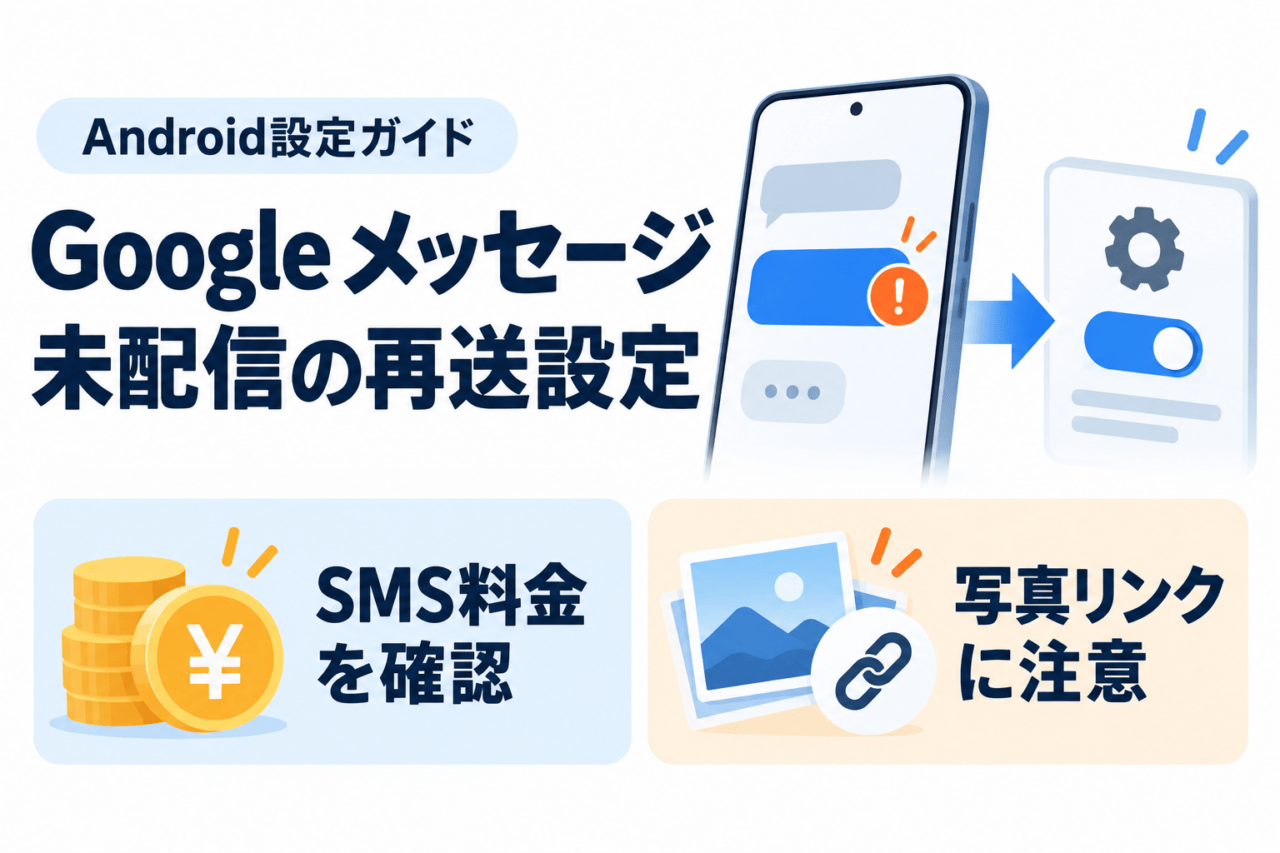
Google メッセージでRCSが未配信になったら、SMSへ送り直す前に、送信方法・契約の料金・送る内容を確認しましょう。RCSの設定がオンでも、いつも同じ方法で届くとは限りません。再送方法の選択は、料金だけでなく写真などの扱いにも関わります。
確認日:2026年10月3日。AndroidのGoogle メッセージの設定を説明します。iPhoneのApple「メッセージ」や+メッセージとは画面が異なり、再送の選択肢はアプリ・端末・契約条件に合わせて確認します。
再送前に見る3点
- 送信欄はRCS、SMS、MMSのどれか。
- SMS/MMSを使う場合の料金と、契約回線で利用できる方式は何か。
- 「SMSでリンクを送信」を使うなら、公開リンクから内容へアクセスされる可能性を理解したか。
目次
未配信メッセージの再送方法を選ぶ
Wi-Fiまたはモバイルデータ通信で送信できなかったメッセージは、Google メッセージで再送方法を選べます。メニューの名前を確認して、次の順で進みます。
- Google メッセージを開き、右上のプロフィール写真またはイニシャルを選びます。
- 「メッセージの設定」→「RCSチャット」を開きます。「RCSチャット」が見つからない表示では「チャット機能」を確認します。
- 「未配信のメッセージを再送信」を開きます。
- 表示された再送方法と注意事項を読み、自分の契約・送る内容に合う方法を選びます。
この設定は、RCSを何度もオン・オフする操作とは別です。画面に項目がない場合や契約側で利用できない場合は、似た項目を推測で選ぶより、アプリの更新状態とGoogle・契約先の案内を確認してください。SMS/MMSへの再送が全端末で使えることや、必ず相手へ届くことは保証できません。
手順の出典:Google「メッセージを送信できない場合の再送方法を選択する」。
「SMSでリンクを送信」は、写真を送る前に扱いを確認
Googleは「SMSでリンクを送信」を選ぶ場合、Googleが管理していない公開リンクから、そのメッセージにアクセスできる可能性があると注意しています。家族の写真、住所、本人確認書類、仕事の資料など、他の人へ見せたくない内容を送る前に、この方式でよいかを確認してください。
送信方式を変えるときは、RCSで送るつもりだった内容が、どの形で相手に届くかを確認します。リンク方式を選んだだけで、RCSと同じ扱い・同じ相手だけが読めると判断しないでください。公開範囲を理解できない場合は送信を進めず、相手と別の連絡方法を相談する方が確実です。
出典:Googleの再送方法に関する重要事項。具体的な有効期限やリンク削除方法は、この案内からは確認できないため、期限付きで安全になるなどとは断定しません。
RCSの無料案内と、再送時のSMS料金を分ける
RCSはWi-Fiやモバイルデータ通信を利用します。Google メッセージでは、入力バーの送信アイコンの下に送信方法が示されます。Wi-Fi/モバイルデータ、SMS、MMSの表示を、送り直す前に見直してください。
RCSの利用料が無料と案内される回線でも、データ通信料まで常に無料になるわけではありません。LINEMOは、RCSの相手とのやり取りは無料としつつ、別途パケット通信料が発生し、RCS非対応の相手へSMS/MMSとして送信する場合は送信料が発生すると説明しています。料金と対応方式は、自分の契約で確認します。
「RCSが無料だから、SMSへ再送しても無料」とは判断しないでください。SMS料金は送る内容・契約によって変わるため、この記事では全回線共通の一律額を示しません。MMSを使えるかも、契約先の対応条件を確認してください。
出典:Googleの送信方法の表示、LINEMOのRCS利用料金・注意事項。LINEMOの条件を他社回線へそのまま当てはめないでください。
再送しても届かないときは、RCSの状態を切り分ける
- 接続済み:RCSをオンにしている他の利用者とRCSでやり取りできる状態です。相手側の対応や状態も確認します。
- 接続中:電話番号を確認している状態です。表示された案内に従って待ちます。
- 接続できず、再試行待機:番号確認で問題が起きています。Googleは30分以上かかる場合に「詳細」→「フィードバックを送信」と案内しています。
- 通信会社によって無効:契約先へRCSの利用条件を確認します。
Google メッセージが既定のSMSアプリか、インターネットにつながっているか、相手がRCSを使えるかも確認します。詳細はRCSの設定方法と接続状態へ。オン・オフを繰り返すとグループチャットから外れることがあるため、Googleは頻繁な切り替えを勧めていません。
ログインなどの認証SMSだけが届かない場合は、送信メッセージの再送設定と分けて、MNP後にSMS認証コードが届かないときの確認順を参照してください。
出典:Googleの接続状態とオン・オフの注意、RCSチャットをオンにできない場合の公式確認。
よくある疑問
未配信なら、まずRCSをオフにする?
まず送信方法・接続状態・相手の対応を確認します。未配信時の再送方法を選ぶ設定があり、頻繁なオン・オフにはグループチャットへの影響があるため、切り替えを最初の対処にしない方が安全です。
写真をSMSで送り直せば、同じ形で届く?
SMSでリンクを送る方式には公開リンクに関する注意があります。写真がRCSと同じ扱いで届く、他の人には読めない、一定期間で必ず消える、といった保証はできません。内容と方式を確認して選びます。
iPhoneでも同じ再送メニューを使う?
この記事はAndroidのGoogle メッセージの手順です。iPhoneではAppleのメッセージアプリと契約先の案内を確認し、同じメニューがあると判断しないでください。
まとめ:料金と内容に合う再送方法を選ぶ
Google メッセージの「未配信のメッセージを再送信」で方法を選び、実際の送信方式と契約料金を確認します。写真などで「SMSでリンクを送信」を使うなら、公開リンクの注意を理解してから選びましょう。未配信の原因が回線・番号確認・相手の状態にある場合は、設定を変える前に原因を切り分けます。
Googleの公式手順で再送方法と注意事項を確認する/RCSの設定・対応条件・料金の見分け方へ