月内の乗り換えはお早めに
翌月にずれ込む前に!
今すぐ申込み準備を
おすすめキャンペーン
特典と期限で選ぶ
初めての他社乗り換え/SoftBank系は対象外
LINEMO
14,000円相当
紹介でPayPayポイント
新規番号なら10,000円相当
紹介の手数料0円10月18日申込まで
通常と紹介はいずれか1つ
SIMのみ・他社乗り換え/初回特典
ahamo
20,000ポイント
dポイント(期間・用途限定)
エントリー+翌月末までに開通
キャンペーン期限終了日未定
対象の音声プラン+5GB増量
IIJmio
30GB 月900円
最大6カ月の月額割引
MNPならスマホ同時購入の特価も
申込期限11月4日まで
マイピタ・音声付きの対象申込
mineo
15GB 月990円
最大6カ月の月額割引
月額割引の申込期限11月30日まで
対象端末の同時購入で2,000円分ギフト
他社から乗り換え・専用ページ申込
楽天モバイル
14,000ポイント
楽天ポイント
三木谷・ヴィッセル・イーグルスから選択
各キャンペーン期限終了日未定
M/Lプラン・事前クーポン+対象の買い物
ワイモバイル
最大6,000円相当
PayPayポイント
新どこでももらえる特典
キャンペーン期限終了日未定
ソフトバンク・他社から乗り換え・256GB
iPhone 18 Pro
月990円 × 24回
端末支払合計 23,760円(税込)
約2年後の返却+買い替え条件あり通信料別
PR:各ボタンは広告・紹介リンクです。詳しい条件・費用・受取方法は申込先で確認してください。
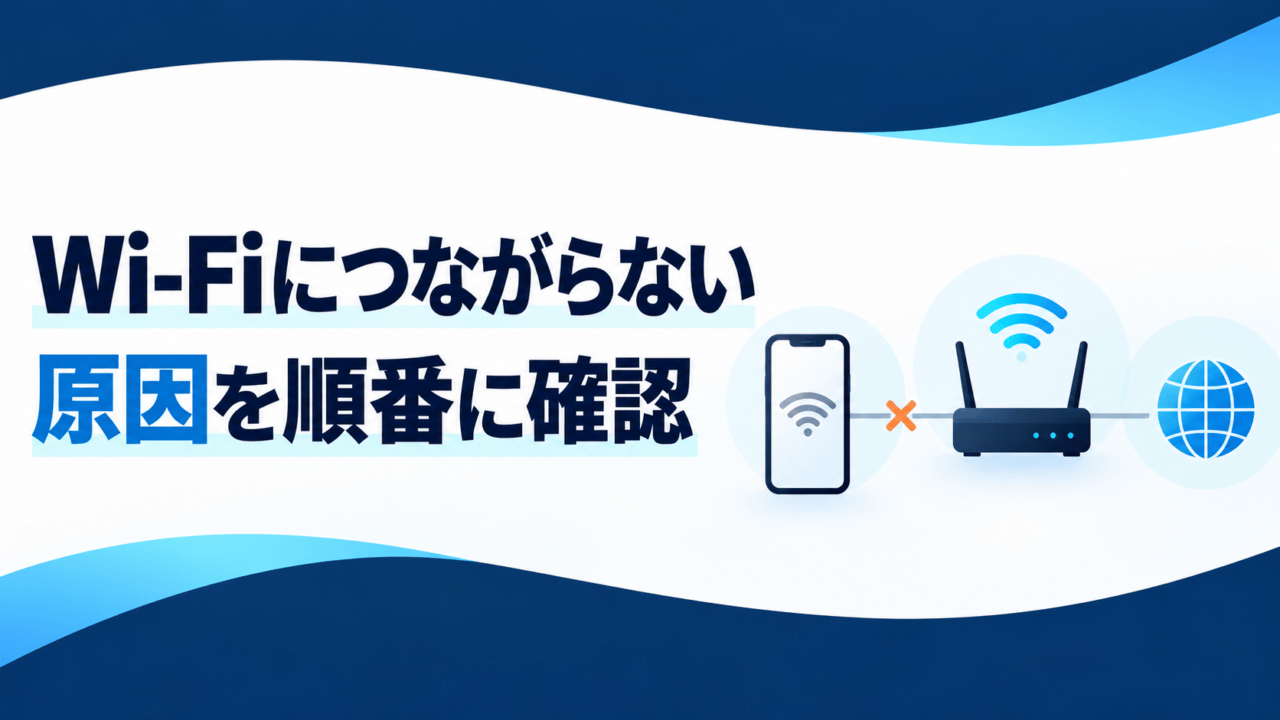
Wi-Fiにつながらないときは、同じWi-Fiを別の端末で使えるか、同じスマホを別のWi-Fiにつなげられるかを比べます。接続先が見つからない・パスワードが通らない・接続済みなのにネットが使えない、のどれかを先に分けると、不要な初期化を避けられます。
iPhoneとGoogle Pixelを中心に説明します。Androidの画面名はメーカーやOSで異なります。自宅のルーターと公共・職場のWi-Fiでは操作できる範囲も違うため、所有者や管理者の案内に従ってください。
症状ごとの最初の確認
| 症状 | 先に試すこと |
|---|---|
| 接続先の名前が出ない | Wi-Fiがオンか、ルーターの電源・距離・正しいSSIDを確認 |
| パスワードが違うと出る | 正しいネットワーク名とパスワードを所有者に確認 |
| 接続済みだがネットは使えない | 別端末でも同じ症状か、認証ページが必要か確認 |
| 一つのアプリだけ使えない | ブラウザーと別アプリで比較し、サービス側も確認 |
モバイル通信へ自動で切り替わる設定があると、Wi-Fiが直ったように見える場合があります。確認中は通信の表示を見て、必要ならモバイルデータを一時的にオフにしてWi-Fiだけを試します。オフの間はモバイルデータを使う通知等に影響するので、確認後に元へ戻してください。
2つの比較でスマホ側と回線側を分ける
- 同じWi-Fiで別端末を試す:家族のスマホやパソコンでも使えなければ、ルーター・回線・認証側を優先します。
- 同じスマホで別の信頼できるWi-Fiを試す:別の場所では使えるなら、最初のネットワーク側の条件を調べます。
- どちらも比較できなければ:判断を決めつけず、出たメッセージと試したことを控えて相談します。
Appleは接続後も使えないケースの見出しを「Wi-Fiネットワークに接続できてもオンラインにならない場合」と分けています。Wi-Fiの接続表示だけで、インターネットまで到達しているとは限りません。出典:Apple:Wi-Fiに接続できない場合。
端末に合う公式手順を確認
iPhone・Pixelで再接続する
まず設定でWi-Fiをオンにし、意図したネットワーク名を選びます。機内モードや接続状態も確認し、端末を再起動してもう一度試します。Wi-Fiのスイッチがグレーなど、操作自体ができない場合は、その状態をメーカーに伝えます。
PixelのGoogle案内には「ネットワークを削除」として保存済みネットワークの再登録が説明されています。削除する前に、正しいパスワードで再接続できることを確認してください。自分で再登録できない職場・学校の接続は、先に管理者へ相談します。出典:Google:PixelのWi-Fi接続を修正。
一つのアプリだけで起きる場合は、Wi-Fi全体の設定を消す前に、そのサービスの障害案内や更新情報を調べます。VPN・セキュリティアプリが関係しそうでも、組織の設定を勝手に削除せず提供元へ相談してください。
自宅と公共Wi-Fiでは次の行動が違う
自宅:ほかの端末も使えないなら回線側を確認
ルーターの電源・接続ケーブル・ランプと、契約回線の障害案内を確認します。再起動は所有者の了解を得て、メーカーの案内に従ってください。作業中は家中の端末が切断されます。工場出荷状態へのリセットは、再起動とは別の操作です。
ルーターの設定画面で暗号化を外す、認証を無効にする、といった変更を復旧の近道にしないでください。別の周波数へ切り替える場合も、スマホとルーターの対応条件を確認します。
公共Wi-Fi:正規の名前とログイン案内を確認
施設が案内したSSIDに接続し、施設の正規ログイン画面が必要か確かめます。似た名前のネットワークや、証明書・安全性の警告が出た画面で、認証情報を入力し続けないでください。ログインページが開かない場合は施設の係員へ確認します。
ネットワーク設定リセットは最後に
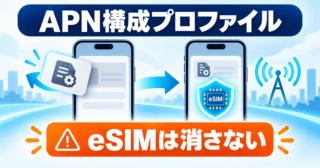
iPhoneのネットワーク設定リセットは、保存したWi-Fiとパスワードだけでなく、モバイルデータ・VPN・APNの設定にも影響します。Pixelの「BluetoothとWi-Fi」のリセットにも保存情報への影響があります。全消去・工場出荷状態への初期化と取り違えないでください。
- 再接続に必要なパスワードと設定を用意できるか
- 契約回線や施設側の問題を先に確認したか
- 自分に変更権限のあるネットワーク・端末か
- メーカーの自分の機種向け案内を確認したか
同じWi-Fiで全端末が失敗するなら回線事業者・施設管理者へ、どのWi-Fiでもそのスマホだけ失敗するならメーカーへ、機種・OS・発生時刻・エラー表示を伝えましょう。Wi-Fiを使えない間の一時的な回線共有は、テザリングの対応プランと条件を確認して判断できます。
リセット前に公式の条件を見る