月内の乗り換えはお早めに
翌月にずれ込む前に!
今すぐ申込み準備を
おすすめキャンペーン
特典と期限で選ぶ
初めての他社乗り換え/SoftBank系は対象外
LINEMO
14,000円相当
紹介でPayPayポイント
新規番号なら10,000円相当
紹介の手数料0円10月18日申込まで
通常と紹介はいずれか1つ
SIMのみ・他社乗り換え/初回特典
ahamo
20,000ポイント
dポイント(期間・用途限定)
エントリー+翌月末までに開通
キャンペーン期限終了日未定
対象の音声プラン+5GB増量
IIJmio
30GB 月900円
最大6カ月の月額割引
MNPならスマホ同時購入の特価も
申込期限11月4日まで
マイピタ・音声付きの対象申込
mineo
15GB 月990円
最大6カ月の月額割引
月額割引の申込期限11月30日まで
対象端末の同時購入で2,000円分ギフト
他社から乗り換え・専用ページ申込
楽天モバイル
14,000ポイント
楽天ポイント
三木谷・ヴィッセル・イーグルスから選択
各キャンペーン期限終了日未定
M/Lプラン・事前クーポン+対象の買い物
ワイモバイル
最大6,000円相当
PayPayポイント
新どこでももらえる特典
キャンペーン期限終了日未定
ソフトバンク・他社から乗り換え・256GB
iPhone 18 Pro
月990円 × 24回
端末支払合計 23,760円(税込)
約2年後の返却+買い替え条件あり通信料別
PR:各ボタンは広告・紹介リンクです。詳しい条件・費用・受取方法は申込先で確認してください。
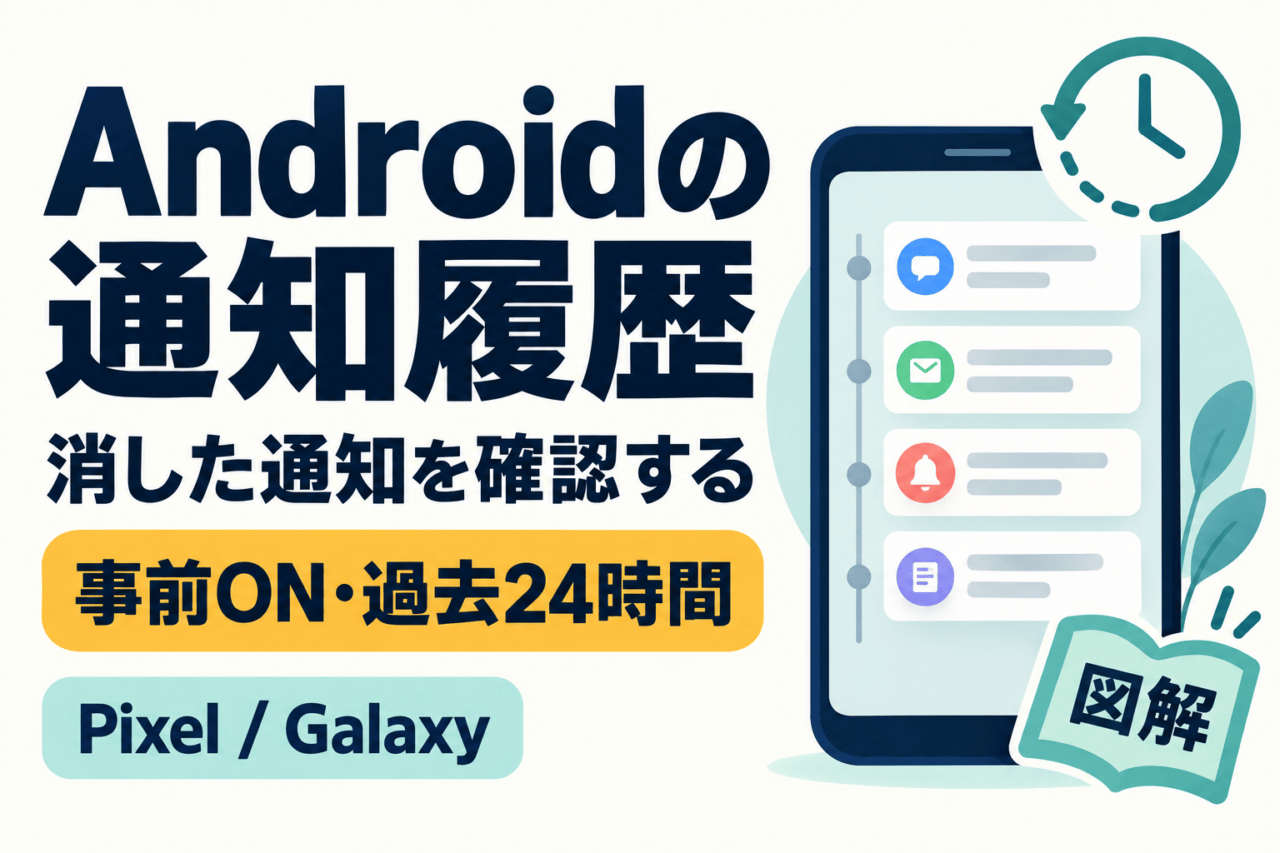
消した通知を確認できるのは、通知履歴を消す前からONにしていた場合です。PixelやGalaxyでは、記録された過去24時間の通知を確認できます。今からONにしても、ONにする前の通知はさかのぼって記録されません。
- 通知を消す前から「通知履歴」がONだったか
- 見たい通知が過去24時間以内か
- 自分の端末に「通知履歴」の項目があるか
履歴が残っていれば確認へ進み、OFFだった場合は今後のためにONにします。通知履歴は、消えたメッセージや届かなかった通知を復元する機能ではありません。
公式案内の確認日:2026年10月5日。設定名や機能の有無は機種・ソフトウェアによって異なります。
通知履歴で見られる範囲と、戻せない場合
通知履歴は、端末が記録した通知をあとから見るための機能です。通知一覧から消しても、事前に記録を有効にしていれば履歴を確認できます。アプリのメッセージ本体やファイルの復元とは別に考えましょう。
Google Pixel
事前にON・過去24時間
「設定」→「通知」→「通知履歴」から確認します。通知一覧の一番下にある履歴からも開けます。
Samsung Galaxy
ON以降の通知・過去24時間
「設定」→「通知」→「詳細設定」→「通知履歴」。ONからOFFにすると、現在の履歴はすべて消えます。
出典:Google Pixelの通知履歴の案内、SamsungのGalaxy通知履歴の案内。
GalaxyではOFFにすると履歴が消えます。すでにONなら、そのまま履歴一覧を確認してください。
Pixelで消した通知を確認する手順
- 端末の「設定」アプリを開きます。
- 「通知」→「通知履歴」を開きます。
- 履歴がONなら、記録されている通知を確認します。
通知画面から開く場合は、画面上部から下へスワイプして通知一覧を表示し、一番下までスクロールして履歴アイコンをタップします。履歴の通知をタップすると、通知を送ったアプリを開けます。
OFFだった場合は「通知履歴を使用」をONにすると、今後の通知を記録できます。ONにする前に閉じた通知を取り戻すための操作ではありません。
出典:Google:Pixelで未読の通知や過去の通知を確認する。
Pixelの通知履歴の手順を公式案内で確認するGalaxyで通知履歴を確認・ONにする手順
- 「設定」アプリで「通知」をタップします。
- 「詳細設定」→「通知履歴」を開きます。
- すでにONなら、「最近解除された通知」や「過去24時間」を確認します。「過去24時間」は項目右側をタップして開きます。
- OFFならスイッチをONにして、以降の通知を記録します。
Samsungの案内では、ONにする前の履歴は確認できません。また、ONからOFFにすると履歴はすべて消え、再びONにしても現在の履歴は復元されません。
出典:Samsung:Galaxyで通知の履歴を確認する方法。
履歴がない・見たい通知が出ないときの判断
- 通知履歴がOFFだった
- 今からONにしても以前の通知は確認できません。必要なら今後のためにONにし、見たかった内容は送信元アプリ内のお知らせやメッセージを確認します。
- 過去24時間の一覧に見たい通知がない
- 記録対象の時間、事前にONだったかを確認します。履歴にない内容まで復元できるとは考えず、アプリ内の履歴を別に確認してください。
- 「通知履歴」の項目が見つからない
- Googleの案内では、通知履歴がない端末もあります。PixelやGalaxyと同じ画面が全Androidにあるわけではありません。設定の「通知」を確認し、項目がなければメーカーの案内へ進みます。
- そもそも通知が届いていない
- 消した通知を確認する手順とは分けて、アプリや端末の通知設定を確認します。通知履歴をONにするだけで、未着の通知が届くようになるとは限りません。
出典:Google:Androidで通知を管理する。アプリ内に元の内容が残っているかはアプリごとに異なり、通知履歴からの復元を保証するものではありません。
確認するときは通知の内容にも注意
履歴には通知の内容が表示されるため、他人に画面を見せたり、スクリーンショットを共有したりするときは、メッセージやアカウントなどが写っていないか確認してください。
特にGalaxyで、いま残っている履歴を確認したい場合はOFFにせず、そのまま一覧を読みます。履歴のON/OFFを切り替える前に、現在の内容を失ってよいか判断しましょう。
まずは自分の端末で履歴のONと記録範囲を確認
事前にONで過去24時間の記録が残っていれば、通知履歴を開いて確認します。OFFだった場合や機能がない場合は、過去の通知を復元できると期待せず、送信元アプリの内容を確認するのが次の手順です。
Pixelは「通知履歴」、Galaxyは「詳細設定」経由の「通知履歴」が目印です。自分の端末と公式の画面を照らし合わせて進めてください。
Galaxyの通知履歴とOFF時の注意を公式で確認するその他のAndroid端末は、Googleの通知設定の案内とメーカーのサポート情報を確認してください。