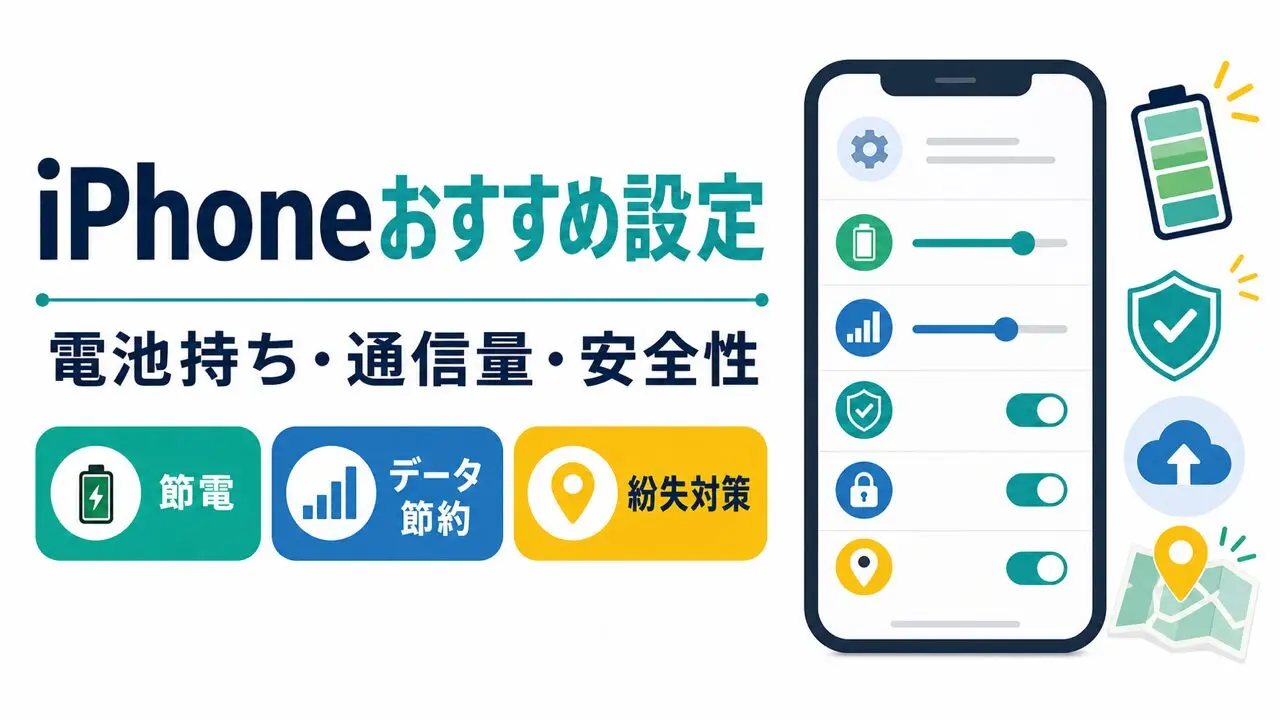
iPhoneの電池持ち、通信量、安全性を見直すなら、最初に触るべき設定は限られています。アプリを大量に消したり、怪しい節電アプリを入れたりする前に、Apple公式の標準機能だけで「低電力モード」「省データモード」「Appのバックグラウンド更新」「探す」「iCloudバックアップ」「盗難デバイスの保護」を整えるのが安全です。
この記事では、iPhoneを買った直後、通信量を節約したいとき、バッテリーが減りやすいとき、家族のiPhoneを設定するときに優先して確認したい項目を、読者がそのまま設定アプリでたどれる順番に整理します。設定変更の費用は税込0円です。
この記事でわかること
- 電池持ちを伸ばすiPhone設定の優先順位
- モバイルデータ通信量を節約する設定
- 紛失・盗難・アカウント保護の設定
- 子どもや親のiPhoneで先に確認したい項目
- やりすぎると不便になる設定と戻し方
Apple公式情報で確認した設定
低電力モード、省データモード、モバイルデータ通信、iOSアップデート、盗難デバイスの保護、探す、iCloudバックアップ、位置情報サービス、スクリーンタイムの公式案内を参照しています。主な確認先: 低電力モード / 省データモード / 盗難デバイスの保護 / 探す
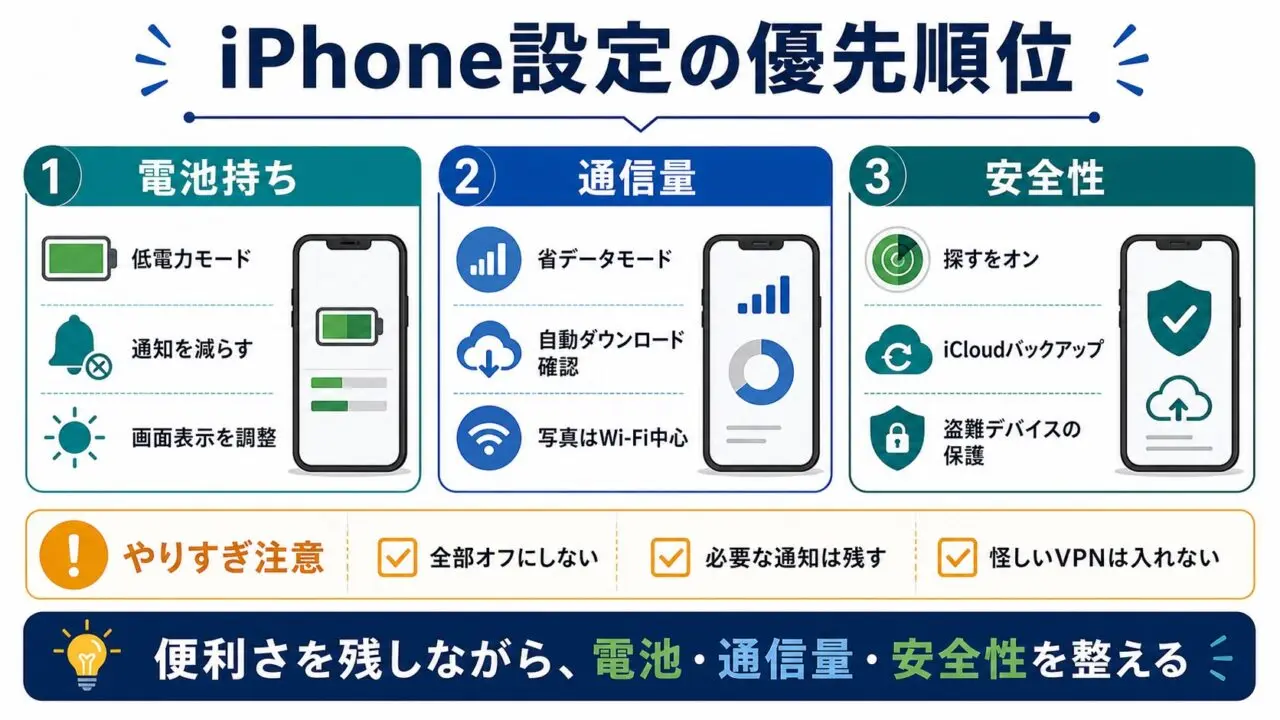
最初に見直すiPhone設定の優先順位
iPhoneの設定は数が多いので、効果が出やすく、失敗しても戻しやすいものから触るのがコツです。迷ったら、次の5項目から確認してください。
横にスクロールできます
| 優先度 | 設定 | 主な効果 | 注意点 | 設定場所 |
|---|---|---|---|---|
| 1 | 低電力モード | 外出中の電池消費をすぐ抑える | 常時オンより、残量が少ない日や長時間外出日に使う | 設定 > バッテリー |
| 2 | 5Gオート/省データモード | 電波探しと通信量を抑える | 速度が必要な日は5Gオンや標準へ戻す | 設定 > モバイル通信 |
| 3 | Appのバックグラウンド更新 | 裏側の通信と処理を減らす | 通知が必要なアプリは残す | 設定 > 一般 |
| 4 | 探す/iCloudバックアップ | 紛失時と機種変更時の損失を減らす | iCloud容量不足は早めに整理する | 設定 > 自分の名前 |
| 5 | 盗難デバイスの保護 | パスコード流出時の被害を抑える | 売却・下取り前は解除手順を確認する | 設定 > Face IDとパスコード |
節電だけを優先して何でもオフにすると、通知が来ない、写真が同期されない、紛失時に探せない、といった別の困りごとが出ます。この記事では、使い勝手を残しながら削る場所を中心に説明します。
電池持ちを伸ばす設定
低電力モードは外出日と残量不足の日に使う
低電力モードは、iPhoneのバックグラウンド処理、メール取得、自動ダウンロード、画面の明るさなどを抑えて電池を長持ちさせる機能です。Apple公式案内でも、低電力モード中はバックグラウンド処理や一部の表示・同期が制限されると説明されています。
おすすめは、残量が少ないとき、長時間外出する日、旅行中、充電できない移動日にオンにする使い方です。通知や同期が遅れることがあるため、毎日ずっとオンにするより、必要な日だけ使う方が不便が少なくなります。
5Gオートを基本に、電波が弱い場所だけ4G固定を試す
5G対応iPhoneでは、まず「5Gオート」を基本にします。5Gエリアが安定している場所では速度と電池持ちのバランスを取りやすく、通信環境に合わせて動作します。
ただし、移動中や屋内で5Gと4Gを頻繁に行き来する環境では、電波を探す動きで電池を使いやすくなります。その場合だけ「4G」へ切り替えて、1日単位で電池持ちと速度を比較してください。動画の大容量ダウンロードやテザリングが多い日は、標準設定へ戻す方が快適です。
Appのバックグラウンド更新は必要なアプリだけ残す
Appのバックグラウンド更新は、アプリを開いていない間にも情報を更新する仕組みです。ニュース、SNS、買い物、ゲームなど更新頻度が高いアプリを絞ると、通信量と電池消費を減らしやすくなります。
いきなり全部オフにするより、「Wi-Fiのみ」または不要アプリだけオフがおすすめです。LINE、メール、地図、決済、見守り、勤怠、認証アプリなど、通知や同期が必要なものは残してください。
通知と画面表示を減らす
電池消費で見落としやすいのが、通知による画面点灯です。通知が多いアプリほど画面が頻繁に点き、確認回数も増えます。不要な通知、ロック画面表示、サウンド、バッジを見直しましょう。
画面の明るさは「自動調整」を基本にし、屋内で明るすぎる場合だけ下げます。自動ロックは30秒から1分程度にすると、置きっぱなしの画面点灯を減らせます。
充電最適化とバッテリー状態を確認する
バッテリーの劣化対策では、「バッテリー充電の最適化」や対応機種の充電上限を確認します。寝ている間に充電しっぱなしの人は、オンになっているかを見てください。
最大容量が大きく低下している場合、設定だけで新品時の電池持ちに戻るわけではありません。バッテリー交換、認定中古、回線乗り換え時の端末セットも含めて比較すると、無理に古い端末を使い続けるより総額が安くなることがあります。
データ通信量を節約する設定
省データモードは月末や低容量プランで効く
省データモードは、バックグラウンド通信、自動ダウンロード、自動バックアップ、iCloud写真の更新などを抑える機能です。Apple公式案内でも、モバイルデータ通信とWi-Fiで別々に設定できると説明されています。
低容量プラン、月末にギガが足りないとき、通信速度が遅い場所、旅行中のテザリングではオンにする価値があります。一方で、写真同期やバックアップが遅れるため、家のWi-Fiではオフに戻す運用も現実的です。
App Storeの自動ダウンロードを止める
アプリ更新や自動ダウンロードがモバイル通信で走ると、気づかないうちに通信量を使います。App Storeのモバイルデータ通信、自動ダウンロード、ビデオ自動再生を確認し、低容量プランではWi-Fi中心にしましょう。
アプリ更新を完全に止め続けるとセキュリティや不具合修正が遅れるので、Wi-Fi接続時にまとめて更新する習慣を作る方が安全です。
写真とiCloud同期はWi-Fi中心にする
写真、動画、iCloud Driveは通信量が大きくなりやすい項目です。外出中に撮影した動画がすぐ同期されると便利ですが、低容量プランでは月間データを圧迫します。
省データモード中はiCloud写真や自動バックアップが一時停止されることがあります。大事な写真を撮った日や機種変更前は、Wi-Fiと充電環境で同期・バックアップが終わっているか確認してください。
横にスクロールできます
| 優先度 | 設定 | 主な効果 | 注意点 | 設定場所 |
|---|---|---|---|---|
| 電池 | 通知の要約/不要通知オフ | 画面点灯と確認回数を減らす | 緊急連絡・決済・見守りは残す | 設定 > 通知 |
| 電池 | 画面の明るさ/自動ロック | ディスプレイ消費を抑える | 屋外で見えにくい場合は無理に下げない | 設定 > 画面表示と明るさ |
| 通信 | App Store自動ダウンロード | モバイル通信での更新を防ぐ | Wi-Fi接続時に手動更新を確認する | 設定 > App Store |
| 通信 | 写真/iCloud同期 | 大容量アップロードをWi-Fi中心にする | 省データ中は同期遅延を理解する | 設定 > 写真/iCloud |
| 安全 | 位置情報の権限 | 不要な常時取得を減らす | 地図・天気・探すは用途に合わせる | 設定 > プライバシーとセキュリティ |
安全性と紛失対策の設定
探すをオンにして紛失モードを使える状態にする
「探す」は、なくしたiPhoneを探す、紛失モードでロックする、必要に応じてデータを保護するための入口です。普段からオンになっていないと、なくした後にできることが限られます。
設定アプリで自分の名前を開き、「探す」から「iPhoneを探す」がオンか確認してください。家族のiPhoneを設定する場合も、本人のApple Accountでサインインし、探すと位置情報の扱いを一緒に確認することが大切です。
iCloudバックアップは機種変更前だけでなく日常的に見る
iCloudバックアップは、iPhone本体にある設定やデータを守るための基本です。無料ストレージだけでは足りないことも多いため、「最後のバックアップ」が古くなっていないかを定期的に見てください。
バックアップが止まっている場合、ストレージ不足、Wi-Fi未接続、充電不足、画面ロック状態などが原因になることがあります。機種変更や修理の直前に慌てるより、普段から状態を見ておく方が安全です。
盗難デバイスの保護をオンにする
盗難デバイスの保護は、iPhoneを盗まれ、パスコードまで知られているような最悪のケースで、Apple Accountや端末設定を守るための機能です。重要な操作でFace IDまたはTouch IDが必要になり、場所によっては待機時間も入ります。
パスコードを短くしている、外でよく使う、決済やパスワードをiPhoneに集約している人ほどオン推奨です。売却、譲渡、下取りに出す前は、解除や初期化の手順を余裕を持って確認してください。
位置情報とアプリ権限を見直す
位置情報は便利ですが、すべてのアプリに常時許可する必要はありません。地図、天気、配車、見守りなど必要なアプリは残し、買い物、ゲーム、ニュースなどは「このAppの使用中のみ」や「次回または共有時に確認」へ見直します。
カメラ、マイク、写真、連絡先、Bluetooth、ローカルネットワークも、使っていないアプリの権限を外すと安心です。新しいアプリを入れたあとに、権限だけ増えたまま放置しないようにしましょう。
通知と集中モードのおすすめ設定
通知は「必要な通知」と「見たいだけの通知」に分ける
通知の整理は、節電だけでなく集中力にも効きます。電話、家族、仕事、決済、配送、災害情報などは残し、セール、ゲーム、SNSのおすすめ、ニュース速報はロック画面表示やサウンドを切る候補です。
通知を全部オフにするより、ロック画面、通知センター、バナー、サウンド、バッジを分けて調整すると、必要なものだけ見逃しにくくなります。
集中モードは仕事・睡眠・運転だけでも十分
集中モードは細かく作り込めますが、最初は仕事、睡眠、運転の3つだけで十分です。許可する連絡先とアプリを決め、時間や場所で自動オンにすると、毎回手動で切り替えなくて済みます。
家族からの緊急連絡、認証アプリ、交通系アプリなどは止めると困るため、集中モードの対象外にしておくと安心です。
子ども・親のiPhoneで先に入れる設定
子どもにはスクリーンタイムと購入制限を設定する
子どものiPhoneでは、スクリーンタイム、コンテンツとプライバシーの制限、購入承認、位置情報共有を先に整えます。あとから制限するより、最初のセットアップ時に家族でルールを決める方が揉めにくくなります。
ゲーム時間、アプリ内課金、Webコンテンツ、連絡できる相手を必要に応じて調整し、保護者の端末から管理できる状態にしておきましょう。
親のiPhoneは探す・バックアップ・文字サイズを優先する
親や高齢の家族のiPhoneでは、節電より先に「探す」「iCloudバックアップ」「緊急SOS」「メディカルID」「文字サイズ」「よく使う連絡先」を確認する方が実用的です。
通知を絞りすぎると連絡に気づきにくくなるため、家族、電話、メッセージ、決済、天気・防災などは残して、不要なアプリ通知だけ削ります。
やらない方がいい設定
すべての通信・同期を止める
電池持ちを伸ばしたいからといって、モバイル通信、バックグラウンド更新、iCloud同期、通知を全部止めると、iPhoneの便利さも安全性も落ちます。特にバックアップと探すは、節電目的で安易に切らないでください。
非公式プロファイルや怪しいVPNを入れる
通信量節約、広告ブロック、節電をうたうプロファイルやVPNを、出所不明のまま入れるのは危険です。通信内容や証明書に関わる設定は影響が大きいため、通信会社、学校、勤務先など必要性が明確なものだけにしてください。
署名停止済みのiOSへ戻そうとする
不具合が出たからといって、古いiOSへ戻す方法を探すのは通常おすすめしません。データ消去、復元失敗、セキュリティ低下のリスクがあり、Appleが署名していないバージョンへは通常戻せません。まず再起動、アプリ更新、空き容量確保、次のアップデート待ちを確認してください。
通信費や買い替えも一緒に見直すなら
iPhone設定の見直しは無料でできますが、月額料金や端末の古さが原因なら、設定だけでは限界があります。通信量を毎月使い切る、バッテリー交換が近い、古いiPhoneで動作が重い場合は、回線や端末の見直しも同時に確認してください。
よくある質問
QiPhoneの電池持ちを最初に改善する設定は?
Aまず低電力モード、5Gオートまたは4G固定の使い分け、Appのバックグラウンド更新、通知、画面の明るさを見直してください。全部を一度に変えるより、電池消費が多い順に数日ずつ確認すると原因を切り分けやすくなります。
Q5Gオートと4G固定はどちらが良いですか?
A都市部や5Gエリアが安定している場所では5Gオートが無難です。移動中に圏外と5Gを行き来する、電波が弱い、電池持ちを優先したい場合だけ4G固定を試してください。速度と電池持ちの両方を見て戻せるようにしておくのが安全です。
Q省データモードをオンにすると何が変わりますか?
Aバックグラウンド通信、自動ダウンロード、iCloud写真やバックアップの更新、ストリーミング品質などが抑えられます。通信量を節約できますが、写真同期やアプリ更新が遅れることがあるため、必要なときだけオンにする運用も向いています。
QAppのバックグラウンド更新は全部オフにしても大丈夫ですか?
A節電だけなら効果はありますが、メール、メッセージ、地図、決済、見守りアプリなどで不便が出ることがあります。最初はWi-Fiのみ、または不要なアプリだけオフにして、通知や同期に問題がないか確認してください。
Q盗難デバイスの保護はオンにした方がいいですか?
Aパスコードを知られた状態で盗難に遭ったときの被害を抑えたいならオン推奨です。Apple Accountのパスワード変更やパスコード変更など、重要操作にFace IDまたはTouch IDと待機時間が必要になるため、売却や下取りの前だけ解除手順を確認してください。
Q古いiPhoneは設定だけで長く使えますか?
A通知、位置情報、バックグラウンド更新、ストレージ、バッテリー状態を見直すと体感は改善しやすいです。ただしバッテリー最大容量が大きく低下している、最新iOS対象外、アプリが重い場合は、バッテリー交換や中古・認定中古への買い替えも比較してください。
まとめ
iPhoneのおすすめ設定は、節電だけを目的に全部オフにするのではなく、電池持ち、通信量、安全性、紛失対策のバランスで見直すのが大切です。まずは低電力モード、省データモード、Appのバックグラウンド更新、通知、探す、iCloudバックアップ、盗難デバイスの保護を確認してください。
設定を変えたら、1日から数日使って電池持ち、通知、同期、通信量を見ます。困ったら元に戻せるように、最初は一気に全部変えず、効果が大きいものから順番に試すのがおすすめです。
あわせて読みたい
月内の乗り換えはお早めに
翌月にずれ込む前に!
今すぐ申込み準備を
今月のおすすめ乗り換え先
今の回線に合う申込先を選ぶ
対象外回線を避けるため、還元額だけでなく「今使っている回線」から選んでください。
4社の特典・料金・申込条件を見る
LINEMO
最大20,000円相当+事務手数料0円
ベストプランVは30GB・月額2,970円・5分通話付き。申込は10月4日まで。
LINEMOの条件を確認して申し込むahamo
SIMのみMNPで20,000ポイント
30GB・月額2,970円・5分通話付き。事前エントリーと開通期限を確認。
ahamoへエントリーして申し込むIIJmio
30GB・月900円×最大6カ月
25GB対象プラン+5GB増量。申込は11月4日まで。割引終了後の通常料金も比較。
IIJmioの料金を確認して申し込むmineo
15GB・月990円×最大6カ月
秋のピッタリ割は11月30日まで。低速時も使いやすい独自サービスを重視する人に。
mineoの特典を確認して申し込むPR:各ボタンは広告・紹介リンクです。対象プラン・申込種別・エントリー・開通期限・対象外回線を申込画面で確認してください。