月内の乗り換えはお早めに
翌月にずれ込む前に!
今すぐ申込み準備を
おすすめキャンペーン
特典と期限で選ぶ
初めての他社乗り換え/SoftBank系は対象外
LINEMO
14,000円相当
紹介でPayPayポイント
新規番号なら10,000円相当
紹介の手数料0円10月18日申込まで
通常と紹介はいずれか1つ
SIMのみ・他社乗り換え/初回特典
ahamo
20,000ポイント
dポイント(期間・用途限定)
エントリー+翌月末までに開通
キャンペーン期限終了日未定
対象の音声プラン+5GB増量
IIJmio
30GB 月900円
最大6カ月の月額割引
MNPならスマホ同時購入の特価も
申込期限11月4日まで
マイピタ・音声付きの対象申込
mineo
15GB 月990円
最大6カ月の月額割引
月額割引の申込期限11月30日まで
対象端末の同時購入で2,000円分ギフト
他社から乗り換え・専用ページ申込
楽天モバイル
14,000ポイント
楽天ポイント
三木谷・ヴィッセル・イーグルスから選択
各キャンペーン期限終了日未定
M/Lプラン・事前クーポン+対象の買い物
ワイモバイル
最大6,000円相当
PayPayポイント
新どこでももらえる特典
キャンペーン期限終了日未定
ソフトバンク・他社から乗り換え・256GB
iPhone 18 Pro
月990円 × 24回
端末支払合計 23,760円(税込)
約2年後の返却+買い替え条件あり通信料別
PR:各ボタンは広告・紹介リンクです。詳しい条件・費用・受取方法は申込先で確認してください。
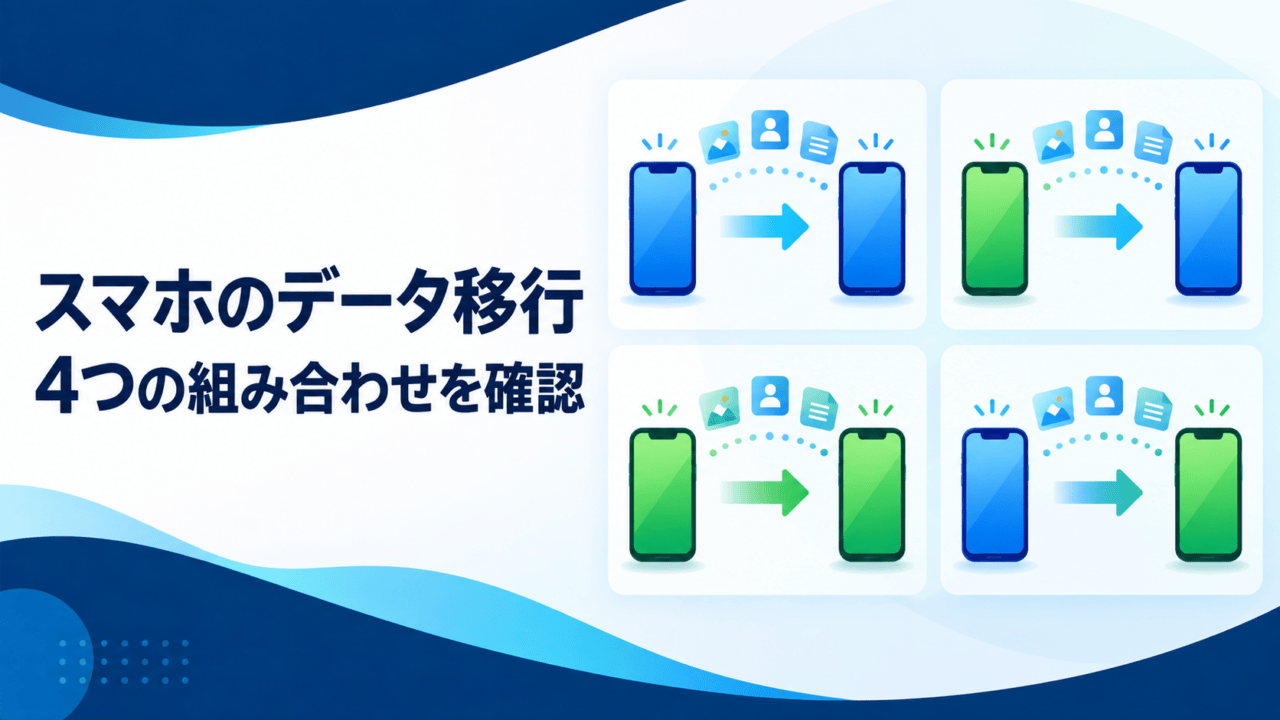
スマホのデータ移行は、旧端末と新端末がiPhoneかAndroidかで方法を選びます。写真や連絡先のコピー、SIM・eSIMの回線移行、認証・銀行・メッセージアプリの引継ぎは別の確認です。新端末で必要なデータとログインを確認するまで、旧端末を初期化しないでください。
4通りの移行方法を選ぶ
| 旧→新 | 基本の入口 | 先に確認する条件 |
|---|---|---|
| iPhone→iPhone | クイックスタート | 旧端末を操作できるか、Wi-Fi・Bluetooth・電源 |
| Android→iPhone | 初期設定の「iOSに移行」 | 新iPhoneの設定状況、容量。対応機種には別経路もある |
| Android→Android | 新端末の初期設定でデータをコピー | ケーブルまたはワイヤレスの対応と対象外データ |
| iPhone→Android | 新端末でiPhoneからコピー | OS・機種・方式によるコピー範囲の違い |
メーカー固有の移行ツールがあるAndroidは、その機種の正規案内も確認します。全機種で同じ画面や移行範囲になるとは限りません。
新端末を設定する前に準備する
- 旧端末のロックを解除できることと、Apple・Googleなど必要なアカウントを使えること。
- 両端末の充電、安定したWi-Fi、必要なケーブルと空き容量。
- 最新のバックアップと、各アプリの公式引継ぎ条件。
- 途中で旧端末が必要になる作業を済ませるまで、下取り・初期化をしない予定。
新端末にすでにデータがある場合も、その保存を先に確認します。「移行のために新端末を消去」が必要な経路を選ぶなら、新端末のデータも失う操作だと理解してください。保存の点検は消去前のバックアップ確認手順に従って行い、移行できることを確認してから消去を判断します。
iPhone同士:クイックスタート
旧iPhoneをWi-Fiへ接続し、Bluetoothをオンにして新端末を近くに置きます。画面に沿って設定し、iCloudからダウンロードするか、旧端末から直接転送するかを選びます。Appleは「クイックスタート」として案内しています。
直接転送中は両端末を使えないため、時間に余裕を持って行います。完了まで両方を近くに置いて電源につなぎます。必要な時間はデータ量や接続によって異なります。出典:Apple:クイックスタート。
AndroidからiPhone:初期設定で移行
標準の方法は、新iPhoneの初期設定でAndroidからの転送を選び、旧Androidの「iOSに移行」アプリと接続する方法です。両方を電源につなぎ、対象データを選びます。Android側が終わっても、iPhone側の進行が完了するまで操作を中断しないでください。
Appleの案内には「Android 17」以降の対応端末でアプリを使わず転送する経路もあります。対応するOS・機種と新端末の画面で判断し、全Androidで同じ経路が使えるとは書けません。すでにiPhoneを設定した人は、消去してこの経路を使うか、消去しない手動移行を選ぶか、保存状況を確認して判断します。出典:Apple:AndroidからiPhoneへ。
新端末がiPhoneならこちら
Android同士:初期設定のコピーを使う
新端末のセットアップ中にアプリとデータのコピーを選び、適合するケーブルかワイヤレス接続で進めます。Googleは「セットアップ時に利用することをおすすめします。」としています。後から同じ入口を使えるとは限りません。
Google Play以外のアプリ、保存対象外のアプリデータ、ダウンロードファイル、別サービスのアカウント等は一括コピーの対象外になる場合があります。移行できた件数だけで判断せず、必要なファイルとサービスを個別に確認します。出典:Google:Android同士のコピー。
iPhoneからAndroid:方式によって移るものが違う
新AndroidでiPhoneからのコピーを選び、画面が案内するQRコード・ケーブル・対応アプリ等の方法を使います。Googleの一覧は「データの移行方法に応じて、コピーできるデータの種類は異なります。」としています。新しい対応機種の移行経路と従来のワイヤレス経路では、対象が同じではありません。
iCloudにある写真や動画、有料アプリ・アプリ内購入などは別の手続きや確認が必要です。iMessageの切替も公式手順で行い、新端末でメッセージを受け取れるか確認します。対応機種にはセットアップ後のコピーが使える場合もありますが、すべてのAndroidで可能とは限りません。出典:Google:iPhoneからAndroidへ。
データのコピー後、回線とアプリを別に確認
SIM・eSIMは通信会社と端末の対応条件に従います。写真の移行が終わっても、回線が開通した証拠にはなりません。AndroidのeSIMはeSIM移行ガイド、認証コードはGoogle Authenticatorの引継ぎガイドで分けて確認してください。
LINE、銀行、決済等は各アプリの公式引継ぎ案内を確認します。アプリのアイコンが新端末にあるだけで、ログイン・履歴・決済まで使えるとは判断できません。認証情報を他人へ送らず、新端末から自分で確認します。
旧端末を消す前の最終確認
- 写真、連絡先、必要なファイルが開ける。
- 電話・モバイル通信・メッセージを使える。
- 必要なアプリでログインや引継ぎを確認した。
- 認証アプリや本人確認の手段を新端末で使える。
- 移らなかった項目は別の保存先と復旧方法を確認した。
必要なデータが足りない間は旧端末を保持します。初期化や下取りは、移行確認と新端末のバックアップまで済ませてから、メーカー・サービスの正規手順で判断しましょう。
新端末がAndroidならこちら