月内の乗り換えはお早めに
翌月にずれ込む前に!
今すぐ申込み準備を
おすすめキャンペーン
特典と期限で選ぶ
初めての他社乗り換え/SoftBank系は対象外
LINEMO
14,000円相当
紹介でPayPayポイント
新規番号なら10,000円相当
紹介の手数料0円10月18日申込まで
通常と紹介はいずれか1つ
SIMのみ・他社乗り換え/初回特典
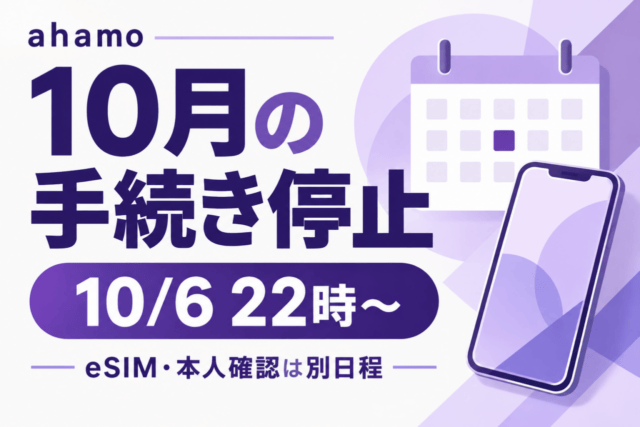
ahamo
20,000ポイント
dポイント(期間・用途限定)
エントリー+翌月末までに開通
キャンペーン期限終了日未定
対象の音声プラン+5GB増量
IIJmio
30GB 月900円
最大6カ月の月額割引
MNPならスマホ同時購入の特価も
申込期限11月4日まで
マイピタ・音声付きの対象申込
mineo
15GB 月990円
最大6カ月の月額割引
月額割引の申込期限11月30日まで
対象端末の同時購入で2,000円分ギフト
他社から乗り換え・専用ページ申込
楽天モバイル
14,000ポイント
楽天ポイント
三木谷・ヴィッセル・イーグルスから選択
各キャンペーン期限終了日未定
M/Lプラン・事前クーポン+対象の買い物
ワイモバイル
最大6,000円相当
PayPayポイント
新どこでももらえる特典
キャンペーン期限終了日未定
ソフトバンク・他社から乗り換え・256GB
iPhone 18 Pro
月990円 × 24回
端末支払合計 23,760円(税込)
約2年後の返却+買い替え条件あり通信料別
PR:各ボタンは広告・紹介リンクです。詳しい条件・費用・受取方法は申込先で確認してください。
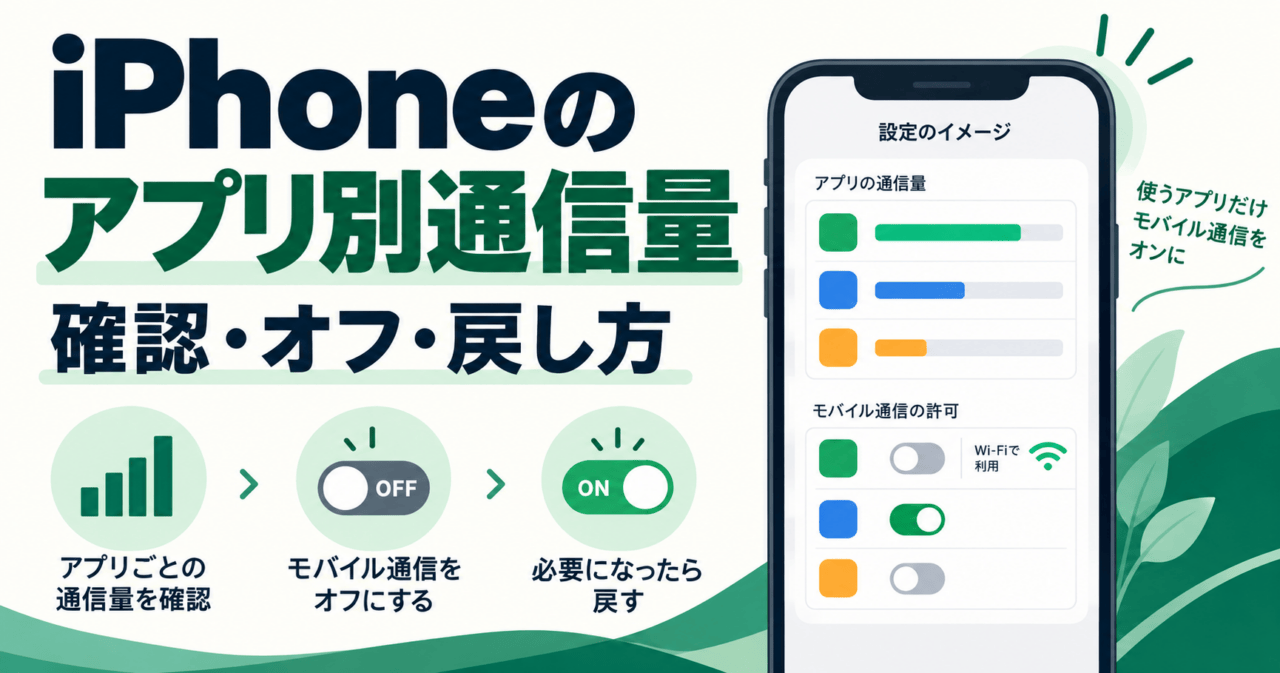
iPhoneで通信量の多いアプリを探すには、「設定」→「モバイル通信」からアプリ別の使用量を確認します。同じ画面で特定のアプリのモバイルデータ通信をオフにすると、そのアプリはデータ通信にWi-Fiだけを使います。
ただし、端末に表示される量だけで「今月の残りギガ」や請求額は確定できません。まず使う回線と表示期間を確かめ、外出先で必要なアプリを残して調整しましょう。この記事では、アプリ別の確認、通信許可の切替、戻し方、統計リセットの注意を順に整理します。Appleの案内は2026年10月6日に確認しています。
- 何に通信量を使ったか:iPhoneのアプリ別統計。
- 特定のアプリをWi-Fiだけで使いたい:そのアプリのモバイル通信をオフ。
- 契約の使用量・残容量・料金を知りたい:利用中の通信会社の会員ページや窓口。
通信量の多いアプリを探す手順
大きな数字を見つけても、すぐにアプリを削除したり、容量を増やす契約へ変えたりする必要はありません。どの回線で、どの期間に使った数字なのかを確認してから、使い方を見直します。
- 「設定」を開き、「モバイル通信」へ進む。表示によっては「モバイルデータ通信」と書かれています。
- アプリの一覧まで下にスクロールし、アプリごとのモバイルデータ通信量を見る。
- 量の多いアプリを控え、外出先でも必要か、Wi-Fiがある場所だけで使えるかを考える。
- 表示されている期間やリセットの情報を確認する。デュアルSIMでは、モバイルデータ用に選んだ番号の使用量を見ていることも確かめる。
アプリの容量を示す「iPhoneストレージ」と、通信量は別です。ここで見るのはモバイル回線で使ったデータ量で、保存している写真やアプリのサイズではありません。
出典:Appleサポート:iPhoneやiPadでモバイルデータ通信を使う(2026年10月6日確認)。操作名や表示位置は端末の画面に合わせて確認してください。
アプリの通信をオフにすると、Wi-Fiだけになる
アプリの一覧で、そのアプリのモバイルデータ通信をオフにします。これはアプリの削除でも、iPhone全体のモバイル通信を止める操作でもありません。選んだアプリがデータ通信にWi-Fiだけを使う設定です。
| 使う場面 | 設定前の判断 |
|---|---|
| Wi-Fiがある場所だけで使うアプリ | モバイル通信をオフにする選択肢があります。Wi-Fiのない場所ではオンライン機能を使えなくなる点を確認。 |
| 外出先の地図・連絡・仕事に使うアプリ | 通信量が多いだけで一律にオフにしない。必要な情報を取得できる状態を残します。 |
| 使っていない間の同期をまとめて抑えたい | アプリ別の許可とは目的が異なります。省データモードの設定と解除を確認します。 |
たとえば、動画アプリを自宅のWi-Fiだけで使うなら、そのアプリのモバイル通信をオフにする判断ができます。一方、移動中にそのアプリでオンライン視聴したい日は、戻す操作が必要です。節約できる量や料金の下がり方は、使い方と契約によって変わります。
オフにしたアプリを外出先で使いたいときの戻し方
- 「設定」→「モバイル通信」に戻り、対象のアプリを探す。
- そのアプリのモバイルデータ通信をオンにする。
- 使いたいアプリを開き、必要なデータが読み込まれるか確認する。
オンにした後の通信も、契約の使用量に数えられます。アプリの通信許可を戻しても、通信会社側の容量超過や速度制限が解除されたことにはなりません。契約の残容量や利用状態は、通信会社側で確認してください。
一つのアプリだけ使えない場合は、そのアプリの通信許可を先に確認します。複数のアプリで通信できない場合は、アプリ別設定だけが原因とは限りません。復旧を保証する操作として、むやみに設定を一括変更しないようにしましょう。
システムサービスは、アプリと同じように個別停止できない
「モバイル通信」の「システムサービス」を開くと、システムサービスのデータ通信量を確認できます。ただし、各システムサービスのモバイル通信を個別にオン・オフすることはできません。使用量を見られることと、同じ画面で止められることを分けて考えます。
仕事用などでExchange ActiveSyncのアカウントを使っている場合は、メールとカレンダーのモバイル通信をオフにしても、通信が使われる場合があります。これはメールやカレンダーを同期するための仕組みです。対象アカウントの量は「システムサービス」で確認し、すべての通信が止まったとは考えないでください。
統計をリセットする前に、比較に必要な記録を残す
端末の統計をリセットするには、「設定」→「モバイル通信」または「モバイルデータ通信」→「統計情報のリセット」へ進みます。先に、比較したいアプリの使用量と確認日時、使っている回線を控えておくと、設定を変えた後の使い方を見直しやすくなります。
| 確認したい数字 | 見る場所と注意 |
|---|---|
| 設定変更後にアプリが使った量 | iPhoneの統計。開始時点・比較期間・データ用回線をそろえて見ます。 |
| 請求期間の詳しい使用量 | 通信会社の会員ページや窓口。端末の数字だけから残容量や請求額を確定しません。 |
| 統計リセットで変わるもの | 端末の統計。契約の使用量、請求額、速度制限をリセットする操作ではありません。 |
月が変わったから端末の統計も契約の集計期間と同じになった、と決めつけず、画面の期間を確かめましょう。リセット後の小さな数字を「今月はまだ使っていない」と読み替えると、契約側の使用量との違いを見落とします。
必要なアプリを残し、変更後の動作まで確認する
まず通信量の多いアプリを一つ確認し、Wi-Fiだけで使えるかを判断します。設定を変えたら、必要な場面で使えることまで確かめてください。電池や安全性も含めて設定を見直す場合は、iPhone設定の総合ガイドも参考になります。