月内の乗り換えはお早めに
翌月にずれ込む前に!
今すぐ申込み準備を
おすすめキャンペーン
特典と期限で選ぶ
初めての他社乗り換え/SoftBank系は対象外
LINEMO
14,000円相当
紹介でPayPayポイント
新規番号なら10,000円相当
紹介の手数料0円10月18日申込まで
通常と紹介はいずれか1つ
SIMのみ・他社乗り換え/初回特典
ahamo
20,000ポイント
dポイント(期間・用途限定)
エントリー+翌月末までに開通
キャンペーン期限終了日未定
対象の音声プラン+5GB増量
IIJmio
30GB 月900円
最大6カ月の月額割引
MNPならスマホ同時購入の特価も
申込期限11月4日まで
マイピタ・音声付きの対象申込
mineo
15GB 月990円
最大6カ月の月額割引
月額割引の申込期限11月30日まで
対象端末の同時購入で2,000円分ギフト
他社から乗り換え・専用ページ申込
楽天モバイル
14,000ポイント
楽天ポイント
三木谷・ヴィッセル・イーグルスから選択
各キャンペーン期限終了日未定
M/Lプラン・事前クーポン+対象の買い物
ワイモバイル
最大6,000円相当
PayPayポイント
新どこでももらえる特典
キャンペーン期限終了日未定
ソフトバンク・他社から乗り換え・256GB
iPhone 18 Pro
月990円 × 24回
端末支払合計 23,760円(税込)
約2年後の返却+買い替え条件あり通信料別
PR:各ボタンは広告・紹介リンクです。詳しい条件・費用・受取方法は申込先で確認してください。
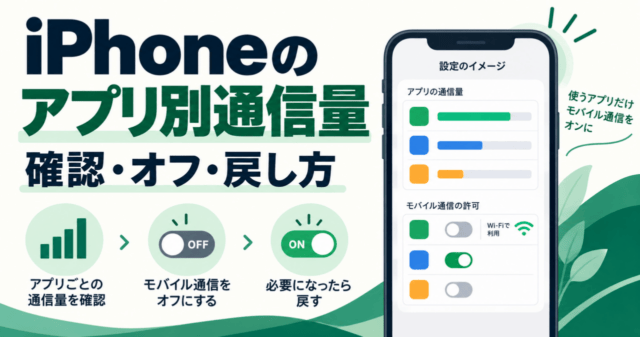
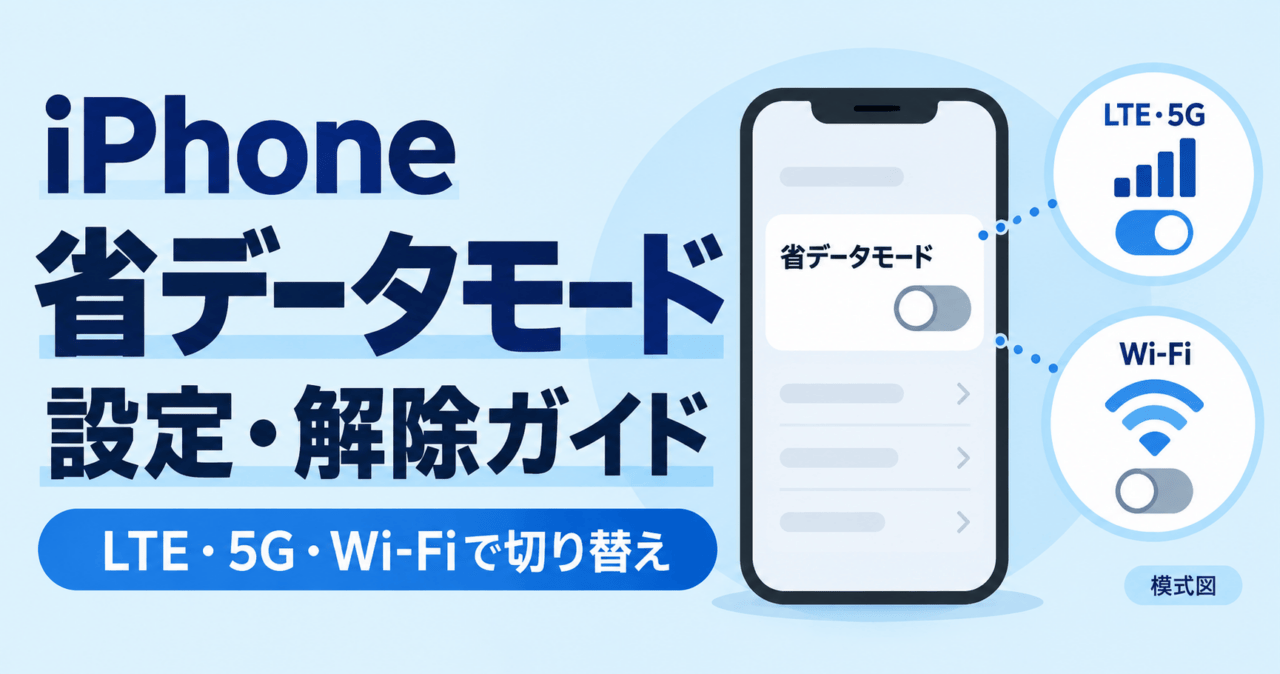
iPhoneの省データモードは、モバイル回線とWi-Fiで別々に切り替えます。LTE/4Gは「通信のオプション」、5Gはその中の「データモード」、Wi-Fiは接続中のネットワークの情報ボタンから進みます。デュアルSIMでは、変更する番号を先に選びます。
通信量を抑えたいときに役立つ一方、写真の同期や自動バックアップも止まることがあります。「オンにする場所」と「必要なときに戻す場所」を接続先ごとに整理しました。設定名は通信会社や端末の表示によって異なる場合があります。
- 外出中の通信量を抑えたい:モバイル回線側を設定する。
- 容量に制限があるWi-Fiを使う:そのWi-Fi側を設定する。
- 写真同期やバックアップを進めたい:今使っている接続先の設定を解除して確認する。
省データモードで抑えられる通信と、不便になる場面
省データモードは、使っていない間のアプリの通信や自動処理を抑える機能です。iOS 13以降で利用でき、データ容量に制限がある契約や、通信が遅い場所での利用に向いています。アプリごとに対応が異なるため、一定の節約率や、通信料金が必ず下がることは保証されません。
| 抑えられる処理 | 使う前に知っておきたいこと |
|---|---|
| バックグラウンド更新 | アプリを使っていない間の更新が抑えられます。新しい情報をすぐ反映させたいときは、設定の影響を確認します。 |
| 自動ダウンロード・バックアップ | 自動処理が止まります。更新やバックアップを終えたいときは、使っている接続先で解除を検討します。 |
| iCloud写真の更新 | 写真の更新が一時停止します。同期が進まない場合、省データモードが有効になっていないか確認します。 |
| 動画・音楽などの配信 | ストリーミングの品質が下がる場合があります。通信量と画質・音質のどちらを優先するかで使い分けます。 |
出典:Appleサポート「iPhoneやiPadで省データモードを使う」(2026年10月5日確認)。
LTE・5G・デュアルSIM・Wi-Fiの設定場所
まず、変更したいのがモバイル回線かWi-Fiかを決めます。モバイル回線が2つある場合は、どちらの番号の設定を変えるのかも確認してください。以下はAppleの案内に沿った操作例です。
| 接続の種類 | 設定アプリで進む場所 |
|---|---|
| LTE/4G | 「モバイル通信」→「通信のオプション」→「省データモード」をオン。 |
| 5G | 「モバイル通信」→「通信のオプション」→「データモード」→「省データモード」を選択。 |
| デュアルSIM | 「モバイル通信」または「モバイルデータ通信」→変更する番号→「省データモード」をオン。選んだ回線の画面に合わせて進みます。 |
| Wi-Fi | 「Wi-Fi」→接続中のネットワーク横の情報ボタン→「省データモード」をオン。 |
Wi-Fiはネットワークごとの設定です。自宅のWi-Fiを変えても、外出先のWi-Fiやモバイル回線の設定をまとめて変えたことにはなりません。複数回線では、片方を設定しただけで両方とも変更済みと考えないようにします。
出典:Appleサポート(上記の設定手順)。表示が違う場合は、次の公式案内で該当する接続の種類を確認してください。
写真同期・更新を進めたいときの解除手順
省データモードを解除するときも、オンにした接続先の設定に戻ります。Wi-Fi側だけを解除しても、モバイル回線側の設定はそのままです。
- 現在の接続先を確認する。Wi-Fiで作業するのか、どのモバイル回線を使うのかを決めます。データ容量に制限がある接続では、同期や更新による通信量を考慮してください。
- 同じ設定画面で省データモードを解除する。オン/オフのスイッチがある画面ではオフへ戻します。5Gの「データモード」が選択式なら、「省データモード」以外の通常使う設定へ戻します。
- 必要なアプリを開いて、処理が進むか確認する。写真の更新、必要なダウンロード、バックアップなど、実際に終えたい処理の状態を見ます。
- 作業後の使い方を決める。通信量を抑えたい接続先では、必要に応じて再びオンにします。すべての接続先を一律に切り替える必要はありません。
省データモードの影響を取り除いても、アプリ側の設定や通信状態など、別の原因が残ることがあります。処理が進まなければ、そのアプリや端末の公式案内で原因を切り分けてください。
設定項目が見つからない・解除しても改善しないとき
項目が見つからない場合は、最初に開いたのがWi-Fi設定かモバイル通信設定かを確認します。デュアルSIMでは回線を選ぶ画面、5Gでは「データモード」の中まで進んだかを見直してください。通信会社によって設定表示が異なるため、見本と違うことだけで機能が使えないとは判断しません。
解除後も写真同期だけが進まない場合と、Webページを含めて通信全体が使えない場合は、次の確認先が違います。アプリ単独の問題は当該アプリの公式案内へ、通信全体の問題はモバイルデータ通信が使えないときの切り分けガイドへ進みます。ほかの端末との共有だけが不調なら、テザリングがつながらないときの確認手順を使ってください。
自分の接続先だけを設定し、必要な処理まで確認する
外出中はモバイル回線の通信を抑え、自宅ではWi-Fi側の省データモードを解除して同期を進める、といった使い分けができます。容量に制限があるWi-Fiでは、解除後の通信量にも注意します。
まず変更する接続先を一つ選び、設定後に必要なアプリの動作を確認しましょう。iPhoneのほかの設定も用途に合わせて見直す場合は、iPhone設定の総合ガイドも参考になります。