iPhone値上げ報道あり。MNP特典も見直しへ
端末価格もキャッシュバック条件も、今のままとは限りません
乗り換え予定なら、今の価格と特典で早めに契約を



ソフトバンク(正規代理店&ネットで契約可能)iPhone17 2年間24円+現金20,000円CB※8/7迄
※問い合わせ時に【キャンペーンコード:0820】を入力必須一括1円スマホ+現金15,000円CB※8/7迄
※問い合わせ時に【キャンペーンコード:0815】を入力必須
↑シークレットキャンペーンのためHP上ではCB記載なし
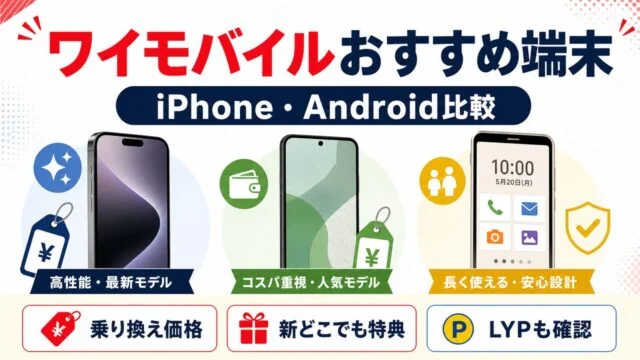
ワイモバイル2年間24円iPhone
一括1円中古iPhone
一括1円Androidスマホ
新どこでももらえる特典6,000ポイント
↑
契約前にエントリーしないと特典もらえないので注意!
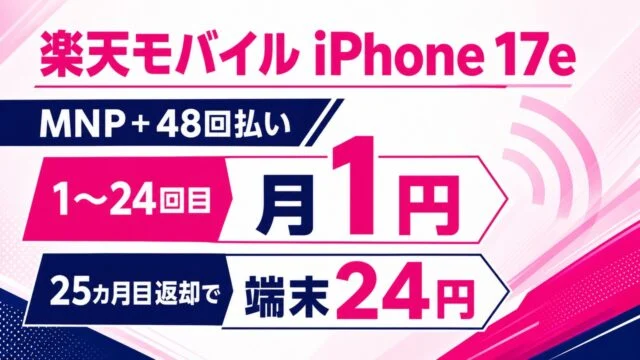
楽天モバイル
2年間24円iPhone
一括1円Androidスマホ
最大14,000円CB×3(各1回線)
→三木谷・ヴィッセル・イーグルス※過去契約者も対象
LINEMO 20,000円CB+事務手数料無料※8/2迄
ahamo 20,000円CB※エントリー忘れずに!
IIJmio 25GB900円+2480円スマホ※在庫注意
mineo 事務手数料無料※限定
※この記事には広告リンクが含まれます。アプリの機能、広告表示、アプリ内購入、データ安全性の表示はGoogle Playの掲載内容とアプリ側の設定画面で確認してください。
Podcast Addictは、Androidでポッドキャストをまとめて探す、登録する、ダウンロードして聴く、再生速度を変える、車やスピーカーで流すところまで1つで扱えるポッドキャストアプリです。最初にやることは、番組を登録しすぎる前に「自動ダウンロード」「Wi-Fi時だけ更新」「再生速度」「削除ルール」を決めることです。設定を後回しにすると、端末容量を使いすぎたり、車で次のエピソードが意図せず流れたりしやすくなります。
Google Playの掲載では、Podcast Addictはポッドキャストの検索・購読、再生速度、無音スキップ、スリープタイマー、音量ブースト、OPMLのインポート/エクスポート、自動ダウンロード、プレイリスト、通知、ニュースリーダー、ライブラジオ、ブックマーク、アラーム、再生統計、イコライザー、ChromecastやSonosへの再生に対応するアプリとして案内されています。Android Auto関連の修正も更新履歴に含まれており、車で聴く用途にも向いています。
一方で、機能が多いぶん設定項目も多めです。初めて使う人は、全部の機能を触るより、番組を3つ程度登録して、手動ダウンロードと再生速度を試し、そのあと自動化を増やすほうが失敗しにくいです。Google Play上では広告とアプリ内購入があるアプリとして表示されているため、広告表示が気になる人は課金メニューの有無もアプリ内で確認してください。
最初はアプリを入れて、検索から番組名を探し、番組ページで購読します。購読すると新着エピソードを一覧で確認しやすくなり、再生中のエピソードはプレイヤー画面で一時停止、早送り、巻き戻し、再生速度変更などを操作できます。番組を試すだけなら、いきなり自動ダウンロードをオンにせず、1本だけ手動で再生またはダウンロードするのが安全です。
| 操作 | 見る場所 | 注意点 |
|---|---|---|
| 番組を探す | 検索、カテゴリ、番組名検索 | 似た名前の番組があるので配信者名も確認する |
| 購読する | 番組ページの購読ボタン | 登録しすぎると未再生が増えるので最初は少なめにする |
| 再生する | エピソード一覧またはプレイヤー | 通信量が気になる場合は先にWi-Fiでダウンロードする |
| 速度を変える | プレイヤーの再生設定 | 番組ごとの設定と全体設定が混ざらないように確認する |
Podcast Addictは自動ダウンロードやダウンロードルールを使えます。便利ですが、番組を多く購読していると端末容量を圧迫します。外で聴く人は「Wi-Fi接続時だけダウンロード」、容量が少ないスマホでは「再生済みエピソードを自動削除」「保存件数を制限」を先に見てください。格安SIMで通信量を抑えたい人は、外出前にWi-Fiで落としておく使い方が合います。
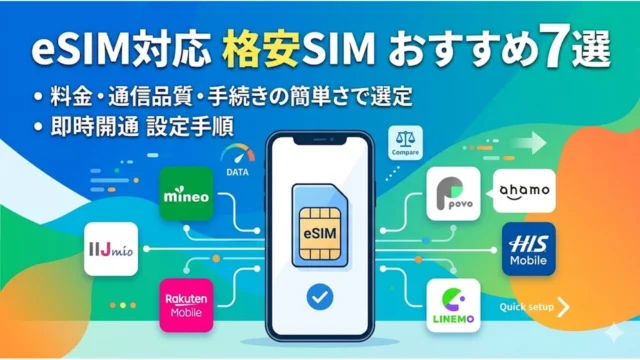
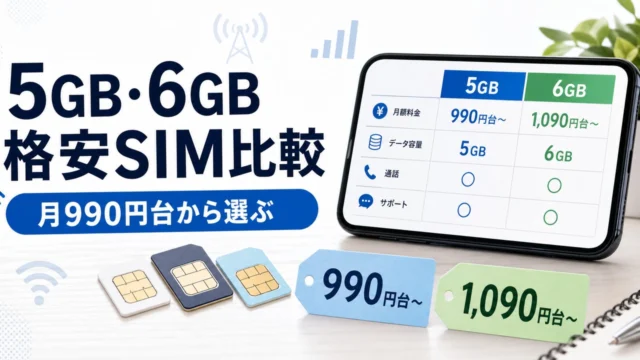
スマホ回線側の節約も合わせて考えるなら、音声や動画をよく聴く人は格安SIM比較や5GB・6GBの格安SIM比較も確認しておくと、毎月のデータ容量を決めやすくなります。Podcast Addict側でWi-Fi運用に寄せれば、少容量プランでも使いやすくなります。
通勤や家事中に聴くなら、再生速度を少し上げる、無音スキップを使う、寝る前はスリープタイマーを使う、という3つを先に試すのが実用的です。ニュース系は速め、語学や深い対談は標準速度、寝る前の番組はタイマーあり、というように使い分けると聞き逃しを減らせます。番組ごとに速度を変えた場合、別番組に移ったときの速度が想定と違うことがあるため、プレイヤー画面の速度表示を確認してください。
設定を増やしすぎない
自動ダウンロード、連続再生、速度変更、削除ルールを一度に全部変えると、どの設定が原因か分かりにくくなります。最初は1つずつ変えて、2〜3日使ってから次を調整するのが安全です。
Google Playの掲載では、Podcast AddictはAndroid Auto、Chromecast、Sonosなどへの対応が案内されています。車で使う場合は、スマホ単体の再生と車載画面の操作で見え方が変わります。接続した瞬間に再生されるか、前回の続きから始まるか、Bluetooth接続時に自動再開するかは、アプリ側の設定だけでなく車やAndroid Auto側の挙動も関係します。
運転中に細かい設定変更をするのは危険です。車で使う前に、自宅や停車中に再生リスト、ダウンロード済み番組、再生速度、音量、接続先を確認してください。スマホ購入や乗り換えと合わせて車内利用を考えるなら、Android端末の価格や対応状況はスマホ最安値比較、通信量はeSIM対応格安SIMも参考になります。
Google Playのデータ安全性表示では、アプリのアクティビティ、アプリ情報とパフォーマンス、デバイスまたはその他のIDに関する表示があります。地域やバージョン、使い方で表示や取り扱いが変わる可能性があるため、インストール前にGoogle Playのデータ安全性欄を確認してください。Podcast AddictはGoogle Play上で広告あり、アプリ内購入ありとして表示されています。広告を消したい、開発を支援したい、追加機能を使いたい場合は、アプリ内の購入画面で条件を確認します。
条件確認とインストールはGoogle Playの掲載ページから行えます。Podcast Addictのサポート先として、Google PlayにはWebサイトとサポートメールも表示されています。この記事では読者のインストール判断用に公式導線を直リンクで残しています。アフィリエイト提携のある通信サービスではないため、Google Playとサポートサイトへの直リンクを使っています。
インストール前に確認する
番組が見つからないときは、番組名だけでなく配信者名、番組公式サイトのRSSリンク、またはOPML移行を確認します。ダウンロードされないときは、Wi-Fi限定、バッテリー制限、ストレージ残量、番組ごとの自動ダウンロード設定を見ます。車で再生されないときは、Android Autoのランチャー表示、Bluetooth接続先、スマホ側でPodcast Addictが一時停止状態かどうかを確認します。
アプリの設定を見直しても解決しない場合は、Google Playの更新履歴やPodcast Addictのサポート先を確認します。レビュー欄だけで判断すると、端末固有の問題や古いバージョンの話が混ざることがあります。自分のAndroidバージョン、アプリのバージョン、接続している車やBluetooth機器を控えてから問い合わせると、原因を切り分けやすくなります。
A. Google Playでは広告あり、アプリ内購入ありのアプリとして表示されています。無料で試し、広告非表示や追加機能が必要ならアプリ内の購入条件を確認してください。
A. エピソードを端末にダウンロードしておけば、通信しにくい場所でも聴きやすくなります。自動ダウンロードを使う場合は、Wi-Fi限定と保存件数を先に設定してください。
A. この記事ではAndroid版のPodcast Addictを前提にしています。iPhoneで聴く場合は、Apple PodcastsやiOS対応の別アプリを確認してください。
A. 接続時の挙動は、アプリ設定、Android Auto、車載機、Bluetooth機器の組み合わせで変わります。運転前に停車中の状態で再生リストと接続時の動きを確認してください。
Podcast Addictは、Androidでポッドキャストを細かく管理したい人に向いたアプリです。番組登録、OPML移行、自動ダウンロード、再生速度、無音スキップ、Android Auto、Chromecastなど多くの機能を使えます。ただし、最初から自動化を増やしすぎると、通信量、端末容量、車での再生挙動が分かりにくくなります。まずは少数の番組で、手動ダウンロード、Wi-Fi限定、再生速度、削除ルールを確認し、慣れてから自動ダウンロードや連続再生を広げてください。
機能確認にはGoogle PlayのPodcast Addict掲載ページとPodcast Addictサポートサイトを参照しました。読者のインストール判断に必要な公式導線として、Google Playとサポートサイトへの直リンクを本文内に残しています。
あわせて読みたい