月内の乗り換えはお早めに
翌月にずれ込む前に!
今すぐ申込み準備を
おすすめキャンペーン
特典と期限で選ぶ
初めての他社乗り換え/SoftBank系は対象外
LINEMO
14,000円相当
紹介でPayPayポイント
新規番号なら10,000円相当
紹介の手数料0円10月18日申込まで
通常と紹介はいずれか1つ
SIMのみ・他社乗り換え/初回特典
ahamo
20,000ポイント
dポイント(期間・用途限定)
エントリー+翌月末までに開通
キャンペーン期限終了日未定
対象の音声プラン+5GB増量
IIJmio
30GB 月900円
最大6カ月の月額割引
MNPならスマホ同時購入の特価も
申込期限11月4日まで
マイピタ・音声付きの対象申込
mineo
15GB 月990円
最大6カ月の月額割引
月額割引の申込期限11月30日まで
対象端末の同時購入で2,000円分ギフト
他社から乗り換え・専用ページ申込
楽天モバイル
14,000ポイント
楽天ポイント
三木谷・ヴィッセル・イーグルスから選択
各キャンペーン期限終了日未定
M/Lプラン・事前クーポン+対象の買い物
ワイモバイル
最大6,000円相当
PayPayポイント
新どこでももらえる特典
キャンペーン期限終了日未定
ソフトバンク・他社から乗り換え・256GB
iPhone 18 Pro
月990円 × 24回
端末支払合計 23,760円(税込)
約2年後の返却+買い替え条件あり通信料別
PR:各ボタンは広告・紹介リンクです。詳しい条件・費用・受取方法は申込先で確認してください。
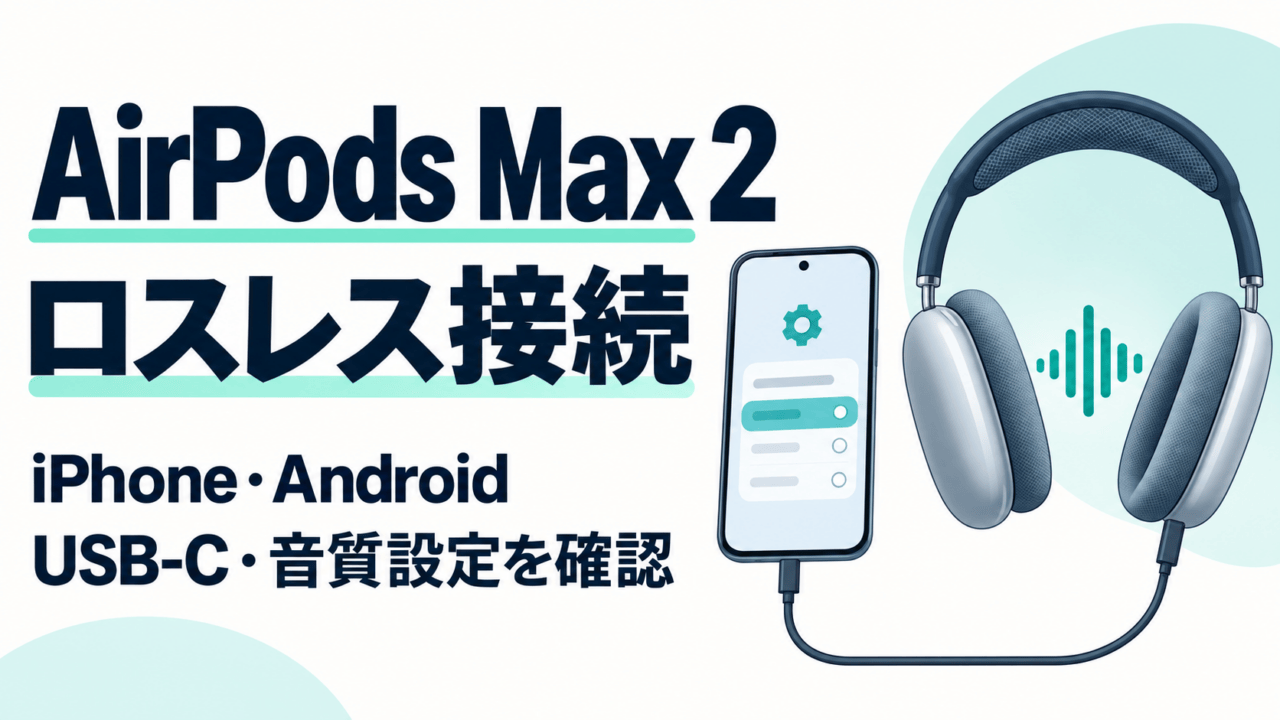
AirPods Max 2でApple Musicをロスレスで聴くには、対応する有線接続、最新のOSとファームウェア、Apple Musicの音質設定をそろえます。iPhoneやAndroidにつながることと、ロスレスで再生していることは別です。
スマートフォンとのBluetooth接続はロスレスに対応していません。まず手持ちのAirPods MaxがMax 2またはMax 1のUSB-Cモデルかを確認し、Lightningモデルの手順と混同しないようにしましょう。(2026年10月3日確認)
Max 2/Max 1(USB-C)と対応機器・音源でロスレスを確認。
ワイヤレスで音楽や通話に使えます。ロスレス再生とは別です。
この記事のUSB-Cロスレス手順をそのまま使う対象ではありません。
先に確認するもの:モデル・端子・音源
- ヘッドフォン:AirPods Max 2またはAirPods Max 1(USB-C)。最新ファームウェアへ更新する。
- 再生機器:最新OSの対応端末と、USB-C接続に使える端子。iPhone・iPad・MacはAppleの案内に沿って確認する。
- ケーブル:付属のUSB-C-USB-Cケーブル。USB-AポートのMacや他社製機器には、USB-C-USB-Aケーブルの案内がある。
- アプリと曲:ロスレス対応のアプリ・サービスと対応コンテンツ。Apple Musicを使う場合はサブスクリプションが必要。
「USB-C端子がある」「音質設定をオンにした」だけで、すべてのケーブル・曲・端末が対応するとは言えません。3.5mmのアナログ接続は別の接続方法で、専用のUSB-C-3.5mmオーディオケーブルの案内があります。
出典:AppleのAirPods Max接続手順、Apple Musicのロスレス条件。
モデルと対応機能の確認には、AirPods Max 2の技術仕様も使えます。付属品や接続条件を確かめてから設定へ進んでください。
iPhone・iPadでロスレスにする手順
- iPhone・iPadを最新OSにし、AirPods Maxのファームウェアも最新にします。Max 2のiPhone/iPad設定にはiOS/iPadOS 26.4以降が必要です。
- AirPods Maxを付属USB-C-USB-Cケーブルで、iPhone・iPadのUSB-Cポートへ接続します。
- 「設定」→「アプリ」→「ミュージック」→「オーディオの品質」を開きます。
- 「ロスレスオーディオ」をオンにし、ストリーミング時とダウンロード時の音質を選びます。
- 対応する曲を再生します。Siri・空間オーディオ・音声通話を使う場合は、有線接続中でもBluetoothをオンにしておきます。
ファームウェアの確認・更新方法は、AppleのAirPodsファームウェア案内で確認できます。
USB-CポートがないiPhoneに、付属ケーブルだけで同じ手順を使えるとは案内していません。別の変換器を買う前に、機器とアクセサリーの対応条件を確認してください。
出典:接続、OS条件とBluetoothをオンにする機能、iPhone・iPadの音質設定。
Androidでは、USB接続とApple Music設定を分けて確認
AppleはMax 1(USB-C)とMax 2を、付属のUSB-C-USB-CケーブルでAndroidやUSB-Cポートの他社製機器へ接続する方法も案内しています。端末のソフトウェアとヘッドフォンのファームウェアを最新にし、USBオーディオやアプリの対応を端末メーカーの案内と照合します。全機種・全アプリの動作保証ではありません。
- 最新のApple Musicアプリを用意し、対応するUSB接続を確認します。
- Apple Musicアプリの詳細ボタン→「設定」→「オーディオの品質」を開きます。
- 「ロスレスオーディオ」をオンにし、ストリーミング・ダウンロードの音質を選び、対応曲を再生します。
Bluetoothで使いたい場合は、AndroidのBluetooth設定をオンにし、Maxのリスニングモードボタンをランプが白く点滅するまで長押しして、一覧からAirPods Maxを選びます。音楽・通話・ANC・外部音取り込みは使えますが、Siriは使えません。このBluetooth手順は、有線ロスレスの手順ではありません。
出典:AndroidへのUSB接続とBluetoothペアリング、AndroidのApple Music設定。
有線の接続方法とアプリの音質設定の両方を確認します。どちらか一つだけではロスレス再生の条件はそろいません。
通信量・保存容量が増える点にも注意
ロスレスのストリーミングはモバイル通信・Wi-Fiのデータ消費量が増え、ダウンロードにはより多くの保存容量が必要です。外出時の通信契約の容量と、端末の空き容量を確かめてから音質を選びます。
すでにダウンロードしたApple Musicの曲は、設定をオンにするだけでは保存済みデータがロスレス版へ変わりません。ロスレス版を保存するには、Apple Musicでその曲をいったん削除し、ロスレスをオンにしてから同じ曲を再ダウンロードする手順になります。再取得できる曲か、保存しておく必要があるデータかを本人が確認してから操作してください。
まずは付属のUSB-Cケーブルと、機器・アプリ・音源の対応条件を確認しましょう。48kHzを超える曲を聴くための外付けDAコンバータは、一般の有線機器では必要になる場合があります。Max 2のUSB接続手順とは区別し、購入が必要かは再生機器のメーカーへ確認してください。この記事では、Max 2で任意のハイレゾ形式を再生できるとは保証していません。
出典:Apple Musicのデータ消費・保存済み曲・DAコンバータの条件。
思った接続にならないときの確認順
- Max 2/Max 1(USB-C)か、Lightningモデルかを確認する。
- 再生機器の端子、OS、ヘッドフォンのファームウェア、ケーブルと対応アプリを確認する。
- USB有線接続とBluetooth接続を区別する。音声通話などのためにBluetoothをオンにすることと、音楽をBluetoothで送ることを混同しない。
- Apple Musicの音質設定と曲の対応、保存済み曲の再取得が必要かを確認する。
- AndroidでUSB接続が認識されない場合は、端末のUSBオーディオ対応をメーカーへ確認する。
この記事の手順は、ロスレスの再生条件をそろえるためのものです。音の違いを必ず聞き分けられることや、全端末での動作を保証するものではありません。料金、付属品、他のヘッドフォンとの違いから選ぶ場合は、購入前に同じ販売先・色・構成の条件をそろえて比べてください。
購入前の機種選びは、Beats 360とAirPods Max 2の価格・重さ・端末機能・有線接続の比較で確認できます。接続設定と、販売店ごとの購入条件を分けて判断してください。