月内の乗り換えはお早めに
翌月にずれ込む前に!
今すぐ申込み準備を
おすすめキャンペーン
特典と期限で選ぶ
初めての他社乗り換え/SoftBank系は対象外
LINEMO
14,000円相当
紹介でPayPayポイント
新規番号なら10,000円相当
紹介の手数料0円10月18日申込まで
通常と紹介はいずれか1つ
SIMのみ・他社乗り換え/初回特典
ahamo
20,000ポイント
dポイント(期間・用途限定)
エントリー+翌月末までに開通
キャンペーン期限終了日未定
対象の音声プラン+5GB増量
IIJmio
30GB 月900円
最大6カ月の月額割引
MNPならスマホ同時購入の特価も
申込期限11月4日まで
マイピタ・音声付きの対象申込
mineo
15GB 月990円
最大6カ月の月額割引
月額割引の申込期限11月30日まで
対象端末の同時購入で2,000円分ギフト
他社から乗り換え・専用ページ申込
楽天モバイル
14,000ポイント
楽天ポイント
三木谷・ヴィッセル・イーグルスから選択
各キャンペーン期限終了日未定
M/Lプラン・事前クーポン+対象の買い物
ワイモバイル
最大6,000円相当
PayPayポイント
新どこでももらえる特典
キャンペーン期限終了日未定
ソフトバンク・他社から乗り換え・256GB
iPhone 18 Pro
月990円 × 24回
端末支払合計 23,760円(税込)
約2年後の返却+買い替え条件あり通信料別
PR:各ボタンは広告・紹介リンクです。詳しい条件・費用・受取方法は申込先で確認してください。
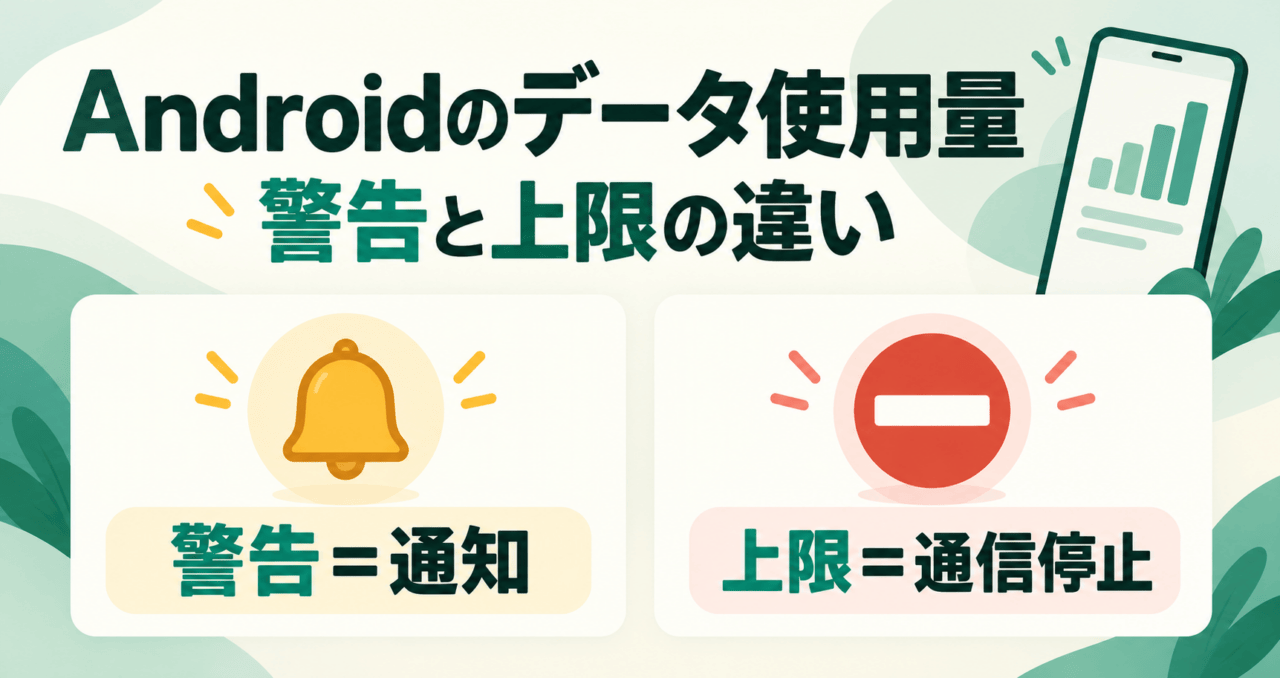
Androidで通信量を管理するときは、「警告で知らせる」と「上限でモバイル通信を止める」を分けて選びます。警告は設定した量に達すると通知する機能、上限はモバイルデータ通信を自動的にオフにする機能です。端末の上限を設定しても、契約の請求額に上限を付けたことにはなりません。
まず使用量・期間・使うSIMを確認し、必要な制限を選びましょう。ここではGoogle Pixelの操作例をもとに、アプリ別の確認から、上限で止まった通信を戻す手順まで整理します。確認日:2026年10月6日。メーカーやOSによって設定名・場所が異なり、一部の手順はAndroid 8.0以降が対象です。
- 使いすぎに気づきたい:データ警告を設定する。
- 指定量でモバイル通信を止めたい:データ上限を設定する。
- 使っていないアプリの通信を抑えたい:データセーバーの設定を確認する。
上限による停止中は一部の機能を使えなくなります。外出先で必要な連絡・地図などに影響することを考えて選んでください。
最初に使用量・期間・アプリを確認する
データ量だけでなく、どの期間・どの回線の数字かを確かめます。複数のSIMを使っている場合は、モバイルデータ用に選んだSIMを確認してから進んでください。
- 「設定」→「ネットワークとインターネット」→「インターネット」を開く。
- 使っている携帯通信会社の横にある設定アイコンを開く。
- 上部のデータ使用量の合計を確認する。
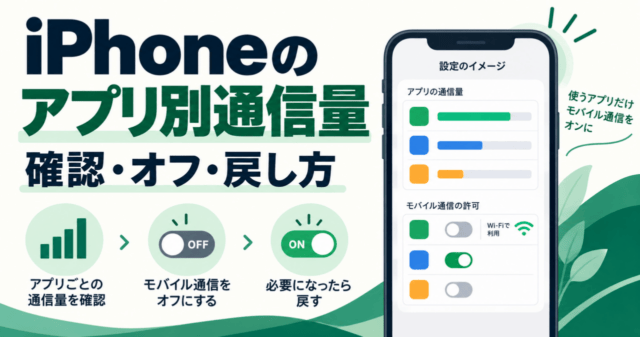
- 「アプリのデータ使用量」を開き、期間の選択とアプリごとの使用量を見る。
たとえば動画アプリの量が多ければ、まずそのアプリの画質やダウンロード方法を見直す判断ができます。合計だけを見てすぐ大容量プランへ変える前に、何に使っているかを確認するための画面です。
出典:Google Pixel ヘルプ:モバイルデータ使用量の確認・管理(2026年10月6日確認)。
警告は通知、上限はモバイル通信の停止
| 設定 | 指定量に達したとき | 選ぶ前の確認 |
|---|---|---|
| データ警告 | 警告が表示される。自動停止を設定する操作とは別。 | 使用量に気づいた後、自分で使い方を調整したい場合。 |
| データ上限 | モバイルデータが自動的にオフになる。 | 停止すると一部機能を使えなくなる。必要な通信への影響を確認する。 |
どちらも端末側の設定です。通信会社が定める容量・速度制限・料金条件を変更する操作ではありません。特に段階制の契約では、端末の数値だけで料金段階を超えないと保証することはできません。
データ警告・上限を設定する手順
上と同じ通信会社の設定画面から「データ使用量の警告と制限」を開きます。項目が見つからなければ、設定内で「データ使用量」を探し、機種のメーカー案内を確認してください。Pixelと同じ画面とは限りません。
通知だけ受け取りたい場合
- 必要に応じて「データ警告を設定」をオンにする。
- 「データ警告」を開き、知らせてほしい量を入力する。
- MB/GBの単位を確認して「設定」を押す。
上限で通信を止めたい場合
- 「データ上限の設定」をオンにする。
- 表示されたメッセージを読み、停止の影響を理解してから「OK」を押す。
- 「データ上限」で量を入力し、MB/GBを確認して「設定」を押す。
設定値は、利用中の契約のデータ容量・計測方法と照合して決めます。ここでは全員に同じ数値を勧めません。設定後は同じ画面に戻り、警告と上限のオン・オフ、数値、対象回線を確認しましょう。
上限で通信が止まったときの戻し方
上限に達して自動的にモバイル通信がオフになった場合は、通知が表示されます。通信を再開するには、同じ「データ使用量の警告と制限」画面で「データ上限の設定」をオフにします。端末の表示によっては「データの上限の設定」と書かれています。
解除後に使った分も契約のデータ量に数えられます。通信会社側で容量超過や速度制限が起きていれば、端末の上限を解除してもその制限は解除されません。先に契約側の残量・料金条件を確認し、必要な範囲で再開してください。
上限を戻してもブラウザーを含む通信全体が使えない場合は、電波はあるのにモバイル通信が使えないときの確認順で、使用回線・契約状態と端末設定を分けて確認します。原因不明のままSIMを削除したり、端末を初期化したりする必要はありません。
端末の数字と、請求に使う数字を照合する
端末と通信会社ではデータ使用量の計測方法が異なる場合があります。端末画面はアプリ別の使い方を見るために使い、契約の使用量・残容量・料金は通信会社の会員ページや窓口で確認します。
| 確認すること | 見る場所・判断 |
|---|---|
| どのアプリが使ったか | 端末の「アプリのデータ使用量」。表示期間とSIMも合わせて確認。 |
| 契約の残容量・料金 | 通信会社の会員ページや窓口。端末の計測値だけから確定しない。 |
| 突然通信できなくなった | 端末の上限停止と、通信会社の容量超過・利用停止・障害を分けて確認。 |
通信量を把握したら、必要な通信を残せる設定を選びます。停止を避けたいなら警告を使い、上限を使うなら止まる影響と戻し方まで確認しておきましょう。