月内の乗り換えはお早めに
翌月にずれ込む前に!
今すぐ申込み準備を
おすすめキャンペーン
特典と期限で選ぶ
初めての他社乗り換え/SoftBank系は対象外
LINEMO
14,000円相当
紹介でPayPayポイント
新規番号なら10,000円相当
紹介の手数料0円10月18日申込まで
通常と紹介はいずれか1つ
SIMのみ・他社乗り換え/初回特典
ahamo
20,000ポイント
dポイント(期間・用途限定)
エントリー+翌月末までに開通
キャンペーン期限終了日未定
対象の音声プラン+5GB増量
IIJmio
30GB 月900円
最大6カ月の月額割引
MNPならスマホ同時購入の特価も
申込期限11月4日まで
マイピタ・音声付きの対象申込
mineo
15GB 月990円
最大6カ月の月額割引
月額割引の申込期限11月30日まで
対象端末の同時購入で2,000円分ギフト
他社から乗り換え・専用ページ申込
楽天モバイル
14,000ポイント
楽天ポイント
三木谷・ヴィッセル・イーグルスから選択
各キャンペーン期限終了日未定
M/Lプラン・事前クーポン+対象の買い物
ワイモバイル
最大6,000円相当
PayPayポイント
新どこでももらえる特典
キャンペーン期限終了日未定
ソフトバンク・他社から乗り換え・256GB
iPhone 18 Pro
月990円 × 24回
端末支払合計 23,760円(税込)
約2年後の返却+買い替え条件あり通信料別
PR:各ボタンは広告・紹介リンクです。詳しい条件・費用・受取方法は申込先で確認してください。
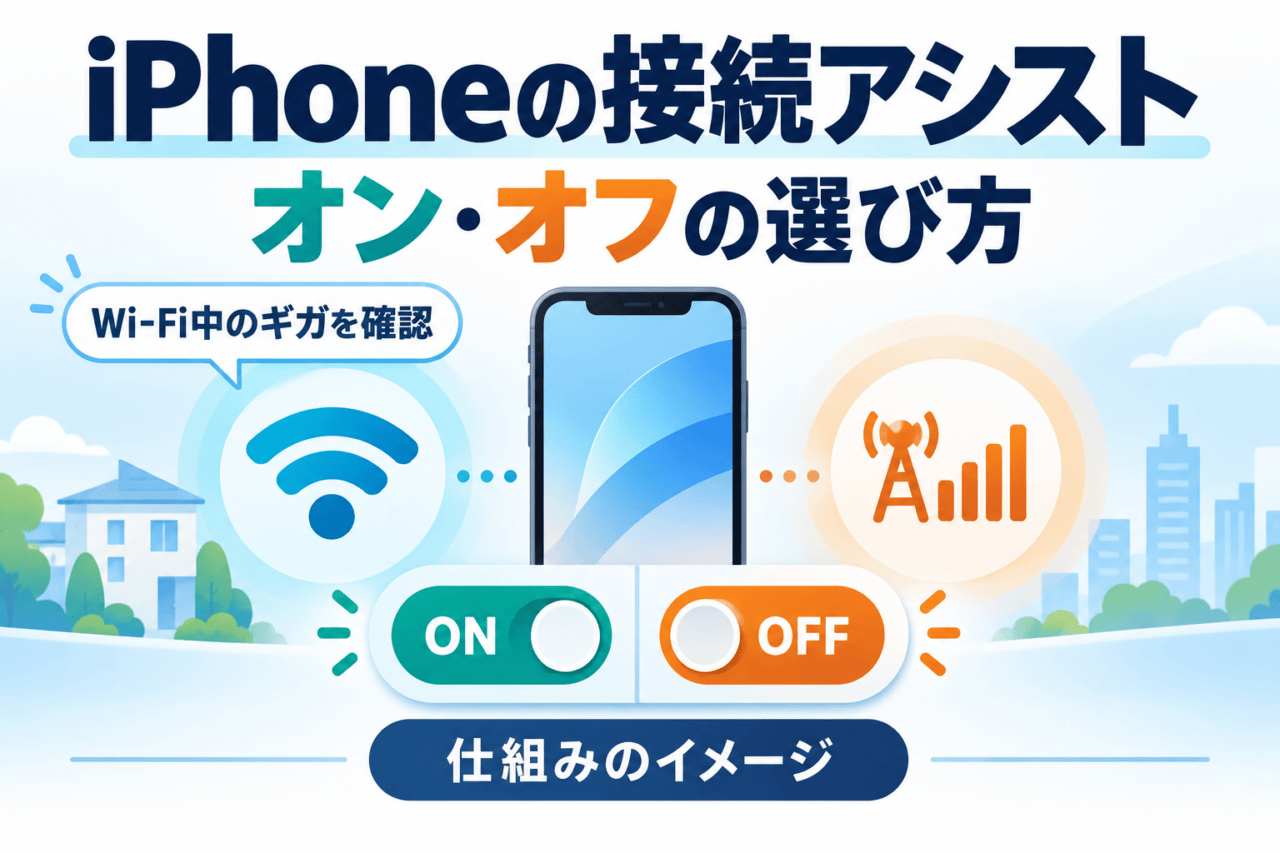
Wi-Fiにつないでいるのに、モバイルデータの使用量が増えている。そんなときは、iPhoneの「接続アシスト」を確認しましょう。Wi-Fiが弱い・混雑している・インターネットにつながらない場面で、モバイル通信を補助に使う機能です。
iOS 27では「設定」→「Wi-Fi」→「接続アシスト」でオン・オフを切り替えます。以前の「Wi-Fiアシスト」の後継で、設定場所も変わっています。この記事はAppleの現行ガイドをもとに、オフにする手順、使用量の見方、不便になる条件と戻し方を整理した操作ガイドです。公式情報は2026年10月7日に確認しました。
- 弱いWi-Fiでもつながりやすさを優先したい:オンの効果と通信量を確認する。
- Wi-Fi接続中の補助モバイル通信を止めたい:オフにする。ただし、そのWi-Fiが弱いと通信が不安定になる場合がある。
- ドコモの「あんしんセキュリティ」で危険サイト対策を使っている:下の併用時の注意も先に確認する。
機能と設定の出典:Apple「接続アシストについて」、iPhoneユーザガイド(iOS 27)。
接続アシストをオフにする手順
止めるのは「Wi-Fiが不安定なときの補助通信」です。Wi-Fiそのものや、モバイル通信全体のスイッチを切る操作とは分けて考えます。
- iPhoneの「設定」を開く。
- 「Wi-Fi」をタップし、Wi-Fiがオンになっていることを確かめる。
- 画面を下へスクロールし、「接続アシスト」をオフにする。
- よく使うWi-Fiにつないだまま、普段使うアプリで接続状態を確認する。通信が不安定になった場合は、Wi-Fi環境の見直しや、接続アシストを戻すかを判断する。
表示が見つからないときは、利用中のiOSと公式案内の対象を確かめてください。Appleは最新のiOSでの操作を案内しています。以前の「モバイル通信」画面の説明を、そのまま現在のメニュー経路として使わないようにしましょう。
オン・オフで変わること
オン:接続の安定を補う
Wi-Fiが弱い、混雑している、インターネットにつながらないときに、Wi-Fiとともにモバイルデータ通信を使います。
確認したい点:モバイルデータの使用量が増えることがあります。容量が少ない契約では、使用量も見て判断します。
オフ:Wi-Fi接続中の補助を止める
Wi-Fiネットワークにつながっている間は、そのWi-Fiが弱くてもモバイル通信による補助を使いません。
確認したい点:弱いWi-Fiでは読み込みが遅くなったり、接続が不安定になったりする場合があります。
オフにしても、すべてのモバイル通信が止まるわけではありません。Wi-Fiにつながっていない場面のモバイル通信や、契約の通信料金までゼロにする設定ではありません。「何GB減る」「必ず料金が下がる」といった効果も一律には決められません。
自分の画面と公式手順を照らし合わせる
設定名が違うときや、特定のWi-Fiネットワークだけで接続アシストを止めたいときは、Appleの現行案内を確認してください。
接続アシストが使った通信量を確認する
「接続アシスト」には、この機能で使ったモバイルデータ通信量が表示されます。まず数字を確認してから、オンのまま使うか、オフにするかを決めましょう。
新しいカウントを始めたいときは「データ使用状況をリセット」をタップします。比較したい以前の数字がある場合は、リセット前に控えておくと判断しやすくなります。
このリセットは新しいカウントを始めるための操作です。通信会社側の使用量や請求を取り消す操作ではありません。今月の残容量・請求の判断は、契約している通信会社の会員ページなどで確認してください。
モバイルデータ通信全体は「設定」→「モバイル通信」で確認します。どのアプリが多く使ったか、特定アプリのモバイル通信を止めたい場合は、iPhoneのアプリ別通信量とオン・オフのガイドへ進んでください。
専用使用量とカウントの出典:Apple「iPhoneをインターネットに接続する」。
使われない条件と、省データモードとの違い
Appleは、次の場面では接続アシストが使われないと案内しています。
- iPhoneが国際ローミング中のとき。
- モバイルデータ通信の省データモードが有効なとき。
- 一部の他社製アプリで音声や動画をストリーミングしているとき。
これは接続アシストの動作条件です。その場面のモバイル通信すべてが無料になる、または使われなくなるという意味ではありません。
接続アシストは不安定なWi-Fiをモバイル通信で補う機能、省データモードは通信量を抑えるために自動処理などを制限する機能です。省データモードには同期・バックアップへの影響もあるため、同じ「ギガ対策」でも目的を分けます。設定場所と解除方法はiPhoneの省データモードのガイドで確認できます。
動作しない条件の出典:Apple「接続アシストについて」。
あんしんセキュリティを使っている場合の注意
ドコモは、iOS 27で接続アシストをオンにし、Wi-Fi経由で「あんしんセキュリティ」の危険サイト対策を使う場合、サイトが正しくブロックされない事象を公表しています。iOS 27・接続アシストがオン・検知時にドコモのネットワークではなくWi-Fiを利用、という条件がそろう場合の案内です。
対象の危険サイト対策を使う方には、接続アシストをオフにするよう案内されています。該当する場合は、つながりやすさだけを理由にオンへ戻さず、ドコモの最新案内を優先してください。他のセキュリティサービスまで同じ事象があると一般化はしません。
2026年10月7日確認:ドコモ「あんしんセキュリティ」のiOS 27に関するお知らせ。対象プランや詳しい表示例もこのページで確認できます。
接続が不安定になったときの戻し方
補助通信を再び使いたい場合は、「設定」→「Wi-Fi」→「接続アシスト」をオンに戻します。ただし、上のセキュリティサービスの条件に該当する方は、サービス提供元の案内を先に確かめてください。
オンへ戻した後は、普段使うWi-Fiでのつながり方と、接続アシストのモバイル使用量を確認します。スイッチの状態だけで判断せず、「接続が改善したか」と「モバイル通信量が許容できるか」を合わせて見ましょう。
よくある疑問
以前のWi-Fiアシストをオフにしていた場合は?
Appleは、アップデート時に以前のWi-Fiアシストがオンだった場合、接続アシストもオンになると説明しています。以前オフだった場合は手動でオンにできます。今の設定状態を実際の画面で確認しましょう。
Wi-Fiにつないでいるのにギガが増えたら、この機能が原因?
接続アシストによる通信は一つの確認項目です。専用の使用量とモバイル通信全体の表示を分けて確認してください。この記事は、端末の通信履歴を調べて原因を確定したものではありません。
オフにするとWi-Fi自体が使えなくなる?
Wi-Fiをオフにする操作ではありません。止まるのは接続アシストの補助です。接続しているWi-Fiの状態が悪いと、その弱さや混雑の影響を受けやすくなる点に注意します。
次は、何に通信量を使ったかを確認する
接続アシストだけで説明できない使用量や、個別のアプリの通信許可も気になる場合は、アプリ別の確認と戻し方を整理したガイドへ。
iPhone全体の設定を見直す場合:iPhoneのおすすめ設定ガイド。本文の機能説明はApple、危険サイト対策の併用条件はドコモの公表情報を参照しています。