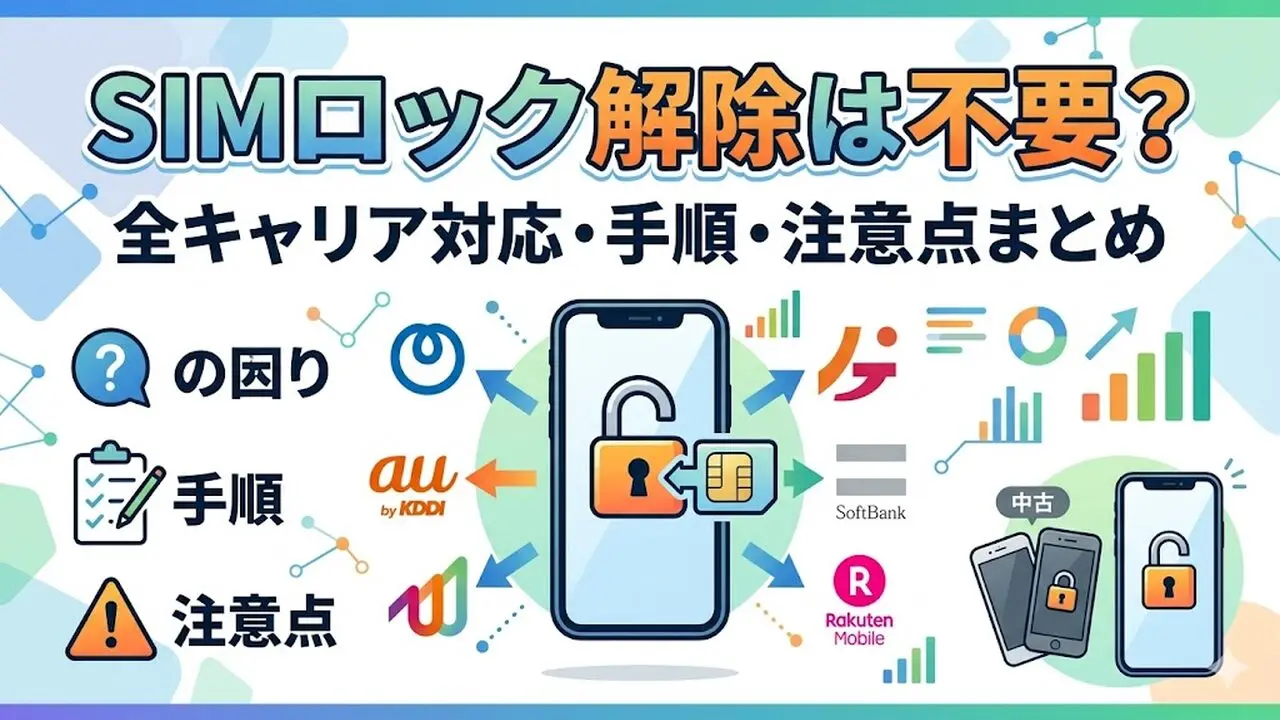
SIMロック解除は必要?2026年版|確認方法・中古スマホ・乗り換え手順
PR
見逃し厳禁キャンペーン
※下記リンク経由のみ当サイト限定サポート付き
※下記リンク経由のみ当サイト限定サポート付き
※契約前に忘れずにワイモバイル6000円専用クーポン
ワイモバイル 新どこでももらえる 最大6,000円相当※申込前クーポン・M/L上限
スマホ乗り換え.com REDMI 15 5G 一括1円※MNP全年齢/新規5〜18歳・対象プラン
IIJmio 25ギガ 最大6ヵ月900円※11/4迄
ワイモバ紹介 2,500円相当※紹介者向け・翌月末フォーム
ワイモバイル 超!おトク割 月1,100円×12カ月※M/L・条件あり
IIJmio iPhone SE 4,980円/17 109,800円※MNP・11/4 21:59迄・1mioID1台
mineo事務手数料無料専用ページ
楽天モバイル MNP最大14,000ポイント※7/31迄ahamo SIMのみMNP 20,000ポイント※要エントリー・端末同時購入対象外
mineo Motorola端末購入 最大10,000円分※9/30迄・対象3機種/条件あり
楽天モバイル 三木谷 MNP14,000ポイント※終了日未定・要クーポン/Rakuten Linkドコモオンラインショップ SIMのみMNP※最大22,500ptは7/31 23:59迄に公式エントリー
楽天モバイル arrows We3 MNP最大16,000ポイント※申込前エントリー・Rakuten Linkドコモmini 4GB SIMのみMNP 5,610ポイント※要エントリー・SIMのみMNP・4GB開通
ドコモ 5G WELCOME割 最大44,000円割引※MNP・対象機種・容量により割引額が変動
au買替特典 最大22,000円の特典利用料を同額割引※機種変更・機種のみ・対象機種など条件あり
結論
2026年6月確認では、いま新品で買うスマホは基本的にSIMロック解除不要です。確認が必要なのは、主に2021年9月以前のキャリア端末、中古スマホ、家族から譲られた古いiPhone/Androidです。解除費用はWeb手続きなら0円で進められる案内が中心なので、先に解除要否と動作確認端末を見てから、MNP・eSIM・格安SIMの申し込みへ進むのが失敗しにくい順番です。
この記事でわかること
- 自分のスマホにSIMロック解除が必要か、30秒で判断する方法
- ドコモ・au・ソフトバンク・ワイモバイル・UQ mobileの公式手続き
- 中古スマホで間違えやすいSIMロック、赤ロム、周波数、APNの違い
- 解除後にどの格安SIM・オンライン専用プランへ進むべきか
- 乗り換え前に見るべきキャンペーン、紹介コード、eSIMの注意点
目次
SIMロック解除は必要?まず30秒で判定
SIMロックとは、端末が特定の携帯会社のSIMカードだけを受け付けるように制限されている状態です。SIMロックが残っている端末に他社SIMを入れると、通信できない、解除コードを求められる、アクティベーションで止まることがあります。
ただし、現在の乗り換えで本当に大事なのは「SIMロックの有無」だけではありません。SIMロックなしでも、端末が乗り換え先の周波数に合わない、ネットワーク利用制限がある、APN設定ができていない、eSIM再発行の手順を間違えると通信できません。
| あなたの状況 | SIMロック解除 | 次に見ること |
|---|---|---|
| 2021年10月以降発売の新品スマホ | 原則不要 | 乗り換え先の動作確認端末、eSIM対応、キャンペーン条件 |
| ドコモの2021年8月27日以降発売機種 | 不要と案内 | 対応周波数とAPN設定 |
| 2021年9月以前のキャリア端末 | 必要な場合あり | IMEI、解除可否、ネットワーク利用制限 |
| 中古スマホ・家族から譲られた端末 | 必ず確認 | SIMロック、赤ロム、バッテリー、保証 |
| 楽天モバイルやSIMフリー端末 | 基本不要 | 乗り換え先の対応バンド、VoLTE、テザリング |
iPhoneは「SIMロックなし」を見る
iPhoneは、設定アプリの「一般」→「情報」からSIMロック欄を確認できます。Apple公式サポートでは「SIMロックなし」と表示されていれば特定の通信事業者にロックされていないと案内されています。中古iPhoneを買う前も、出品文だけで判断せず、可能ならこの画面を確認してください。
AndroidはIMEIと購入元で確認する
Androidは機種やキャリアで表示が違います。まず「設定」→「デバイス情報」などでIMEIを控え、購入元キャリアのSIMロック解除ページで解除可否を確認します。古いSoftBank/ワイモバイル系Androidは、解除後に他社SIMを挿したタイミングで解除コード入力が必要なことがあります。
キャリア別SIMロック解除手順と費用
キャリア別の結論は次の表です。手続き画面や受付条件は変わることがあるため、実際に解除する前に公式ページでIMEIと対象機種を確認してください。
| キャリア | 解除が不要になりやすい端末 | 古い端末の手続き | 費用の見方 |
|---|---|---|---|
| ドコモ | 2021年8月27日以降に発売される機種はSIMロックなし | My docomoで手続き。2011年4月から2015年4月発売の一部端末は店頭案内 | 2023年10月1日以降はすべての申込方法で無料 |
| au | My auでSIMロック状態と解除可否を確認 | My auでSIMロック解除可否を確認。その他端末はIMEI入力 | Web/店頭の受付画面で確認 |
| UQ mobile | 2022年10月1日以降購入の対象製品は解除手続き済みで渡される案内 | My UQ mobileでIMEI入力。2021年9月30日以前発売端末などは確認が必要 | My UQ mobile/店頭の受付画面で確認 |
| ソフトバンク | 現行販売端末は基本的にSIMロックを意識しにくい | 専用サイトでIMEI入力。Google Pixel以外のAndroidは解除コードを控える | 2023年9月13日以降はSIMロック解除手数料無料 |
| ワイモバイル | SIMフリー端末やブランド間乗り換えで解除済み扱いになる場合あり | My Y!mobileから確認。ソフトバンク/LINEMOへのブランド間乗り換えは同時解除案内あり | 公式手続きで確認。申込前エントリー特典も忘れず見る |
注意
SIMロック解除は、端末がどの回線でも必ず使える保証ではありません。乗り換え先の動作確認端末、対応周波数、VoLTE、APN、eSIM再発行、ネットワーク利用制限を別に確認してください。
本文で確認した主な公式ページは、総務省のガイドライン案内、ドコモのSIMロック解除、auのSIMロック解除、UQ mobileのSIMロック解除、ソフトバンクの手数料FAQ、ソフトバンクの通信契約なし手続き、ワイモバイルのSIMロック解除、AppleのSIMロック確認方法です。
中古スマホで失敗しない確認順
中古スマホは「SIMフリー」と書かれていても、赤ロム保証、バッテリー状態、対応バンド、eSIM対応、OS更新、修理歴で使い勝手が変わります。安さだけで選ぶと、乗り換え後に通信できない、本人確認アプリが動かない、テザリングできないという失敗が起きます。
| 確認項目 | 見る場所 | 失敗すると起きること |
|---|---|---|
| SIMロック | iPhoneの情報画面、各社SIMロック解除ページ | 他社SIMを入れても通信できない |
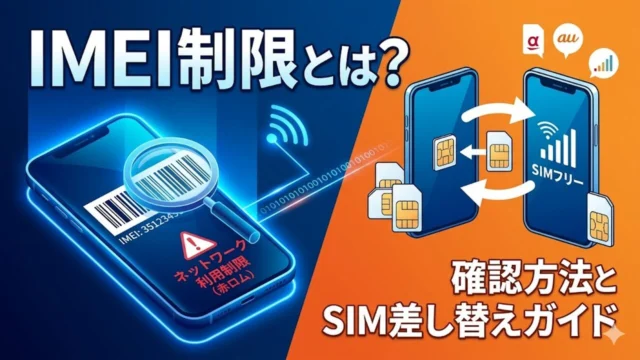
| ネットワーク利用制限 | 購入元の赤ロム保証、IMEI判定 | あとから通信停止になる可能性 |
| 対応周波数 | 乗り換え先の動作確認端末一覧 | 圏外、屋内で弱い、5G非対応 |
| APN/プロファイル | 乗り換え先の初期設定ページ | SIMは認識するのにデータ通信できない |
| eSIM対応 | 端末仕様、乗り換え先のeSIM案内 | 即日開通できない、物理SIM待ちになる |
中古スマホを買うなら、SIMロック解除済みかどうかに加えて、赤ロム保証のある販売店を選ぶ方が安全です。詳しくは、中古スマホのおすすめ購入先と赤ロム保証、IMEI制限の確認方法も合わせて確認してください。
SIMロック解除後の申込の流れ
SIMロック解除が必要な人は、解除だけで終わらせず、次の順番で申し込みまで進めると迷いません。特にMNPやeSIMは、本人確認、支払い方法、キャンペーンコード、回線切替の順番で特典対象外になることがあります。
- iPhoneは「SIMロックなし」、AndroidはIMEIで解除可否を確認する
- 必要なら各キャリアのWeb手続きでSIMロックを解除する
- 乗り換え先の動作確認端末と対応バンドを見る
- MNPワンストップ対応、eSIM対応、本人確認書類、支払い方法をそろえる
- キャンペーンコード、紹介URL、エントリー条件を確認してから申し込む
- SIM到着またはeSIM発行後、回線切替、APN、通話、SMS、テザリングを確認する
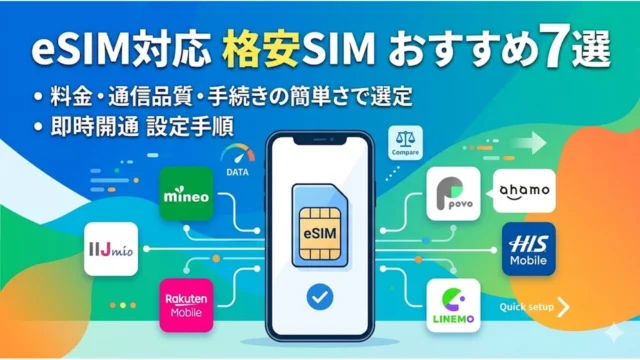
乗り換え手順全体は、au乗り換えガイド、UQモバイル乗り換えガイド、楽天モバイル乗り換えガイド、eSIM対応格安SIM比較も参考にしてください。
解除後に選びやすい乗り換え先
SIMロック解除を調べている人の多くは、端末をそのまま使って月額料金を下げたい人です。乗り換え先は「安さ」だけでなく、使うデータ量、通話、店舗サポート、PayPay/楽天ポイント、eSIMの即日開通で選ぶと失敗しにくくなります。以下には広告リンクを含みますが、解除要否・端末対応・対象条件を確認してから申し込めるように並べています。
| 読者タイプ | 候補 | 見るべき条件 |
|---|---|---|
| 月3GB前後で安くしたい | LINEMO、mineo | 月額、通話オプション、キャンペーン終了日、eSIM対応 |
| データを多く使う | 楽天モバイル、ahamo、データ無制限系 | 上限料金、海外利用、テザリング、エリア |
| 店舗や家族割も重視 | ワイモバイル、UQ mobile、ソフトバンク系 | セット割、家族割、申込前エントリー、LYP特典 |
| 中古スマホをそのまま使う | 動作確認端末が多い回線 | 対応バンド、VoLTE、APN、赤ロム保証 |
LYPプレミアム特典の注意: LINEアプリ経由のPayPayポイント(期間限定)合計5,000円相当特典は、公式告知で2026年6月10日(水)12:00に終了済みです。現在は公式登録ページに表示される対象条件と、LINEアプリ経由との違いを確認してから進んでください。
申込前の特典順序
ワイモバイルやソフトバンク系を検討する場合、キャリア側でLYPプレミアムを無料登録する前に、LYPプレミアムの5,000円相当入会特典を先に確認してください。先に無料登録すると、LYP入会特典の対象外になる場合があります。
データ量とポイントを重視
楽天回線エリアや通話アプリの使い方が合うなら、解除後の乗り換え先として比較しやすい候補です。
家族割・店舗も見たい
ワイモバイルは申込前エントリーで特典を取り逃がしやすいので、契約前に確認してください。LYPプレミアムは無料登録前に5,000円相当の入会特典を先に見る順番が重要です。
サブ回線・節約を重視
中古スマホをサブ回線にするなら、低容量・中速使い放題も比較対象です。mineo公式サイトで料金、キャンペーン条件、対応端末を確認してから進んでください。
よくある質問
Q. 2026年にSIMロック解除はまだ必要ですか?
A. 新品スマホではほぼ不要です。必要になるのは、主に2021年9月以前のキャリア端末、中古スマホ、家族から譲られた古い端末です。
Q. SIMロック解除は無料ですか?
A. Web手続きは無料案内が中心です。ソフトバンクは2023年9月13日以降、SIMロック解除手数料無料とFAQで案内しています。店頭や特殊な古い端末は、各社公式ページで受付条件を確認してください。
Q. SIMロックなしなら格安SIMで必ず使えますか?
A. 必ずではありません。対応周波数、VoLTE、APN、eSIM、ネットワーク利用制限、端末の故障やOS対応も確認が必要です。
Q. 赤ロムとSIMロックは同じですか?
A. 別物です。SIMロックは端末のキャリア制限ですが、赤ロムはIMEIによるネットワーク利用制限です。赤ロムはSIMロック解除では解決しません。
Q. iPhoneはどこで確認しますか?
A. 「設定」→「一般」→「情報」→「SIMロック」を確認します。「SIMロックなし」と表示されていれば、特定の通信事業者にロックされていない状態です。
Q. 解除してから申し込むべきですか?
A. 古い端末や中古端末を使うなら、解除可否と動作確認端末を見てから申し込む方が安全です。eSIMの場合も、申込前に端末対応と本人確認書類をそろえておきましょう。
まとめ:SIMロックより先に端末対応と乗り換え条件を見る
2026年のSIMロック解除は、昔のように全員が最初に悩む手続きではありません。新品スマホならほぼ不要で、古いキャリア端末や中古スマホを使い回す人だけが確認すればよいテーマです。
一方で、SIMロックなしでも、乗り換え先の対応バンド、eSIM、APN、赤ロム保証、キャンペーン条件を見落とすと失敗します。先に端末状態を確認し、次に動作確認端末、最後にMNP・eSIM・紹介コード・キャンペーン条件を見る。この順番なら、今のスマホを活かして通信費を下げやすくなります。
最後に見る順番
SIMロックなし確認 → 動作確認端末 → MNP/eSIM対応 → キャンペーン条件 → 申込 → APN/回線切替。この順番で進めれば、解除だけ済ませたのに通信できない、特典を取り逃がす、赤ロムで困る、という失敗を減らせます。
次にやること
端末が使えると確認できたら、料金・キャンペーン・eSIM可否を比較してから申し込みます。安さ重視ならLINEMOやmineo、データ量とポイント重視なら楽天モバイル、家族割や店舗サポート重視ならワイモバイル/UQ mobileを候補にしてください。
あわせて読みたい